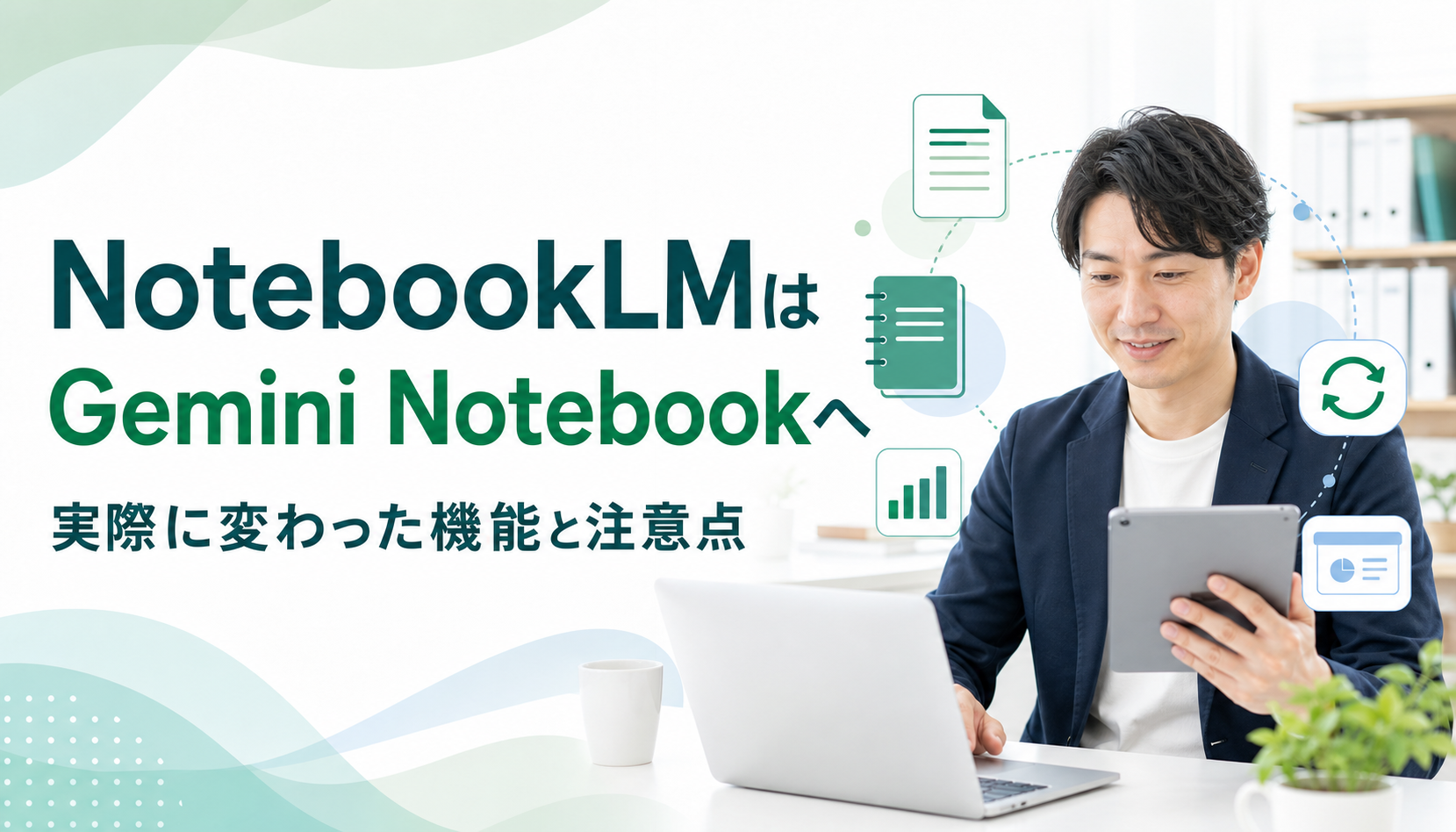
GoogleのNotebookLMを開き、名称やロゴが「Gemini Notebook」に変わって戸惑った人もいるのではないでしょうか。
NotebookLMは2026年7月16日、Gemini Notebookへ名称変更されました。
別のサービスへ移行したわけではありません。
既存のノートブックを作り直す必要はなく、これまでの共有リンクも引き続き利用できます。
ただし、名称が変わっただけでもありません。
改名前から進んでいたGeminiアプリとの同期に加え、コードを使ったデータ分析、Webからの情報収集、ExcelやPowerPointなどのファイル生成が加わり、資料を読むためのサービスから調査結果を成果物へ変えるサービスへ広がっています。
この記事では、2026年7月28日時点のGoogle公式情報をもとに、名称変更と機能追加を分けて整理します。
- NotebookLMとGemini Notebookは同じ製品で、データ移行は不要です。
- Geminiアプリからノートブックを作成し、同じソースや指示を同期できるようになりました。
- コード実行や高度なファイル生成は、対象プランと利用環境が限られます。
- Gemini NotebookとGeminiアプリでは、回答に使う情報とチャットデータの扱いが同じではありません。
NotebookLMは終了したのか
NotebookLMは終了していません。
Googleは2026年7月16日、NotebookLMをGemini Notebookへ名称変更すると発表しました。
Googleの説明では、Gemini Notebookは引き続き独立した製品であり、登録した資料をもとに調査や学習を進める役割も継続します。
既存の共有ノートブックとユーザー向けリンクには自動転送が設定されるため、管理者がURLを作り直す必要もありません。
名称とロゴは数週間かけて各画面へ反映されます。
パソコンとスマートフォン、個人アカウントと組織アカウントで表記が違っても、別の製品へ分かれたわけではありません。
スマートフォンで旧名称が表示される場合は、アプリの更新も確認します。
Google「NotebookLM is now Gemini Notebook」とGoogle Workspace Updatesを参照しています。
名称変更までの流れ
Geminiとの連携は、7月の名称変更より前から段階的に進んでいました。
2026年の主な更新を時系列で並べると、今回の変更を理解しやすくなります。
| 時期 | Googleが発表した内容 | 利用者への影響 |
|---|---|---|
| 2026年1月 | NotebookLMのノートブックをGeminiアプリの情報源として利用可能に | 登録資料を使ってGeminiで文章作成や調査を進められるようになった |
| 2026年4月 | GeminiアプリにNotebooksを追加 | チャット、ソース、カスタム指示を一つの仕事単位で管理し、NotebookLMと同期できるようになった |
| 2026年6月 | 推論機能、コード実行、ファイル生成を強化 | 資料の要約だけでなく、データ分析や成果物作成まで進められる範囲が広がった |
| 2026年7月16日 | Gemini Notebookへ名称変更 | Geminiブランドの一部であることが名称にも反映された |
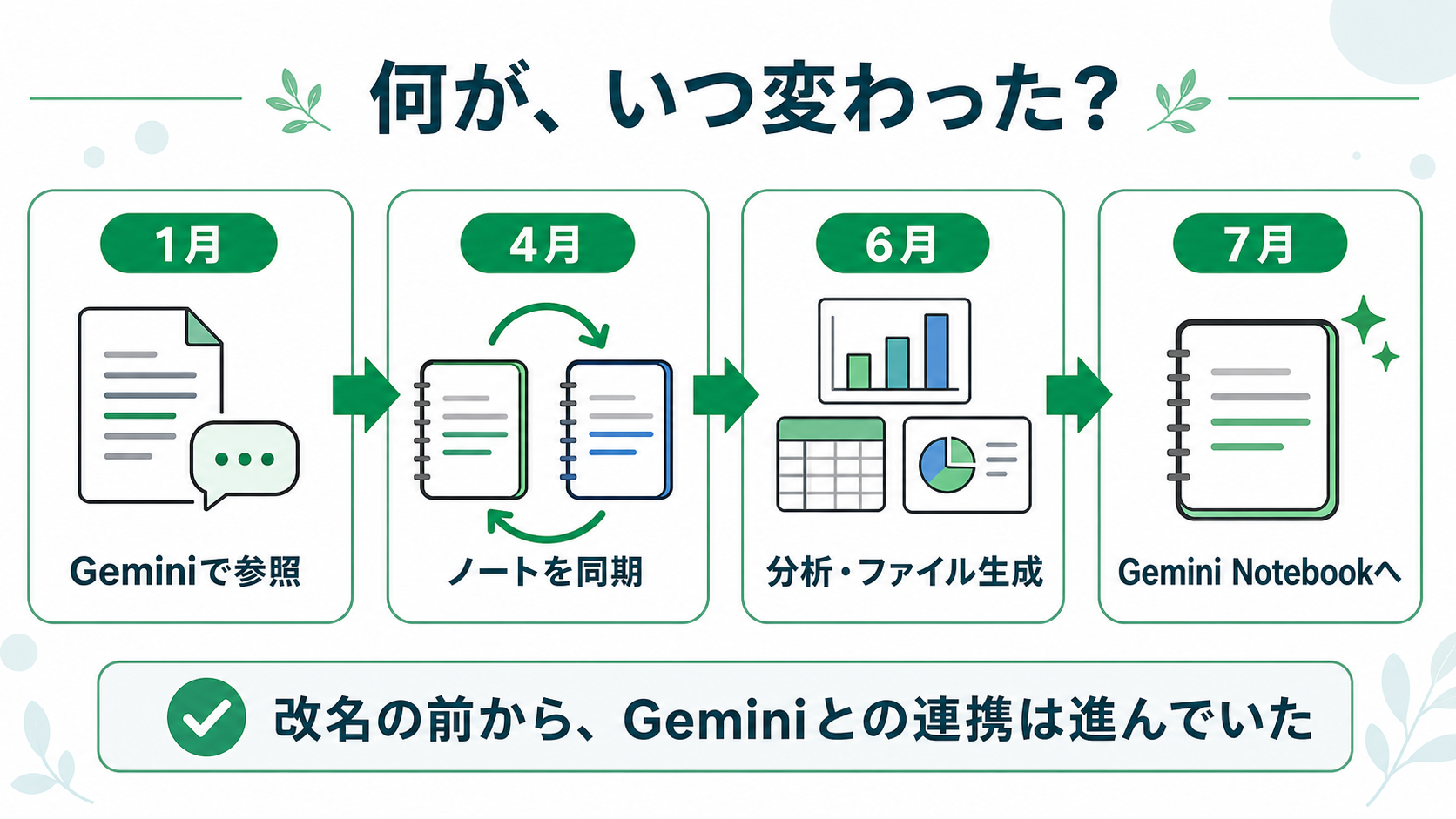
7月16日にすべての機能が一度に追加されたわけではありません。
名称変更は、NotebookLMをGeminiやGoogle検索とつなぐ方針を分かりやすく示したものです。
2026年1月のGoogle Workspace更新情報と2026年4月のGemini Notebooks発表を参照しています。
実際に変わった4つの機能
旧NotebookLMとの違いを実務に絞ると、変化は四つあります。
1. Geminiアプリと同じノートブックを使える
GeminiアプリのNotebooksとGemini Notebookは、同じノートブックを共有できます。
どちらかの画面でノートブック名を変え、ソースを追加し、カスタム指示を更新すると、もう一方にも同期されます。
Geminiで続けてきたチャットをノートブックへ追加し、これまでの検討内容を次の質問へ引き継ぐこともできます。
たとえば、Gemini Notebookへ業務マニュアルと会議資料を登録し、Geminiアプリでそれらを参照しながら案内文の下書きを作る流れです。
調査資料を登録する場所と文章を作る場所の間で、ファイルを何度も受け渡す手間を減らせます。
ただし、共有ノートブックはGeminiアプリの一覧に表示されません。
Geminiのチャットを含むノートブックは非公開となり、ほかの利用者と共有できない制限もあります。
2. コードを使った分析ができる
Googleは、Gemini Notebookの各ノートブックに安全性を考慮したクラウド上の実行環境を追加したと説明しています。
この実行環境を使い、Gemini Notebookがコードを書いて実行できるようになりました。
売上表、アンケート結果、広告費などのデータを登録し、集計、比較、グラフ作成まで依頼できる機能です。
従来も資料内の数値について質問できましたが、コード実行では計算手順を組み立て、複数の表を整え、出力ファイルへ変える作業まで扱えます。
コードを実行したからといって、計算結果が自動的に正しくなるわけではありません。
元データの欠損、単位、期間、重複、計算条件を人が確認し、重要な数値は元の表と照合します。
3. ExcelやPowerPointなどを作成できる
対象プランでは、チャットから次の形式を生成できます。
- グラフとデータ可視化:PNG、SVG
- 文書:PDF、Word、Markdown、テキスト
- 画像:PNG、JPEG、GIF
- 構造化データ:CSV、JSON
- 表計算:Excel
- スライド:PowerPoint
生成後の成果物を修正し、別の版として作り直す機能も案内されています。
会議資料を読ませて要点を答えてもらうだけでなく、その内容から報告書、集計表、説明用スライドを作るところまで同じノートブックで進められます。
GoogleドキュメントやExcelへ書き出した後の修正は、元のGemini Notebookへ自動で戻りません。
書き出したファイルとノートブックを別々に更新する場合は、どちらを正本にするか決めておく必要があります。
4. 資料がない状態から調査を始められる
旧NotebookLMは、利用者がPDFやWebページなどのソースを先に集め、その資料について質問する使い方が中心でした。
現在のGemini Notebookは、調べたいテーマや疑問からWeb上の関連資料を探し、ソース候補を提示できます。
利用者が採用するソースを選ぶため、回答の根拠を登録資料へ限定する基本設計は残っています。
これは、検索結果を自動的にすべて正しい情報として取り込む機能ではありません。
公式発表、行政機関、原著論文、企業の公式ヘルプなど、調査目的に合う一次情報かを確認してから追加します。
Googleは、Gemini NotebookをGoogle検索のAIモードから利用できる機能も予告しています。
2026年7月28日時点では今後提供される機能として案内されているため、すでに全利用者が使える機能として扱うことはできません。
Google「Do better research with NotebookLM」とGemini Notebook公式ヘルプを参照しています。
変わっていない機能
名称変更後も、Gemini Notebookの中心は登録したソースを根拠に質問できることです。
PDF、Googleドキュメント、Googleスライド、Googleスプレッドシート、Webページ、YouTube動画、音声ファイルなどをソースとして追加できます。
回答には引用箇所が表示され、元資料の該当部分へ戻って確認できます。
従来から利用されていた次のStudio機能も継続しています。
- 音声解説
- 動画解説
- マインドマップ
- レポート
- フラッシュカード
- クイズ
- データテーブル
- インフォグラフィック
- スライド資料
Googleドライブから取り込んだソースの同期も利用できます。
マニュアル管理での使い方は、既存記事のNotebookLMで業務マニュアル・就業規則を「聞ける資料」に変える方法で紹介しています。
名称が変わっても、資料を登録し、質問し、回答の根拠を確認する流れは同じです。
Gemini NotebookとGeminiアプリの違い
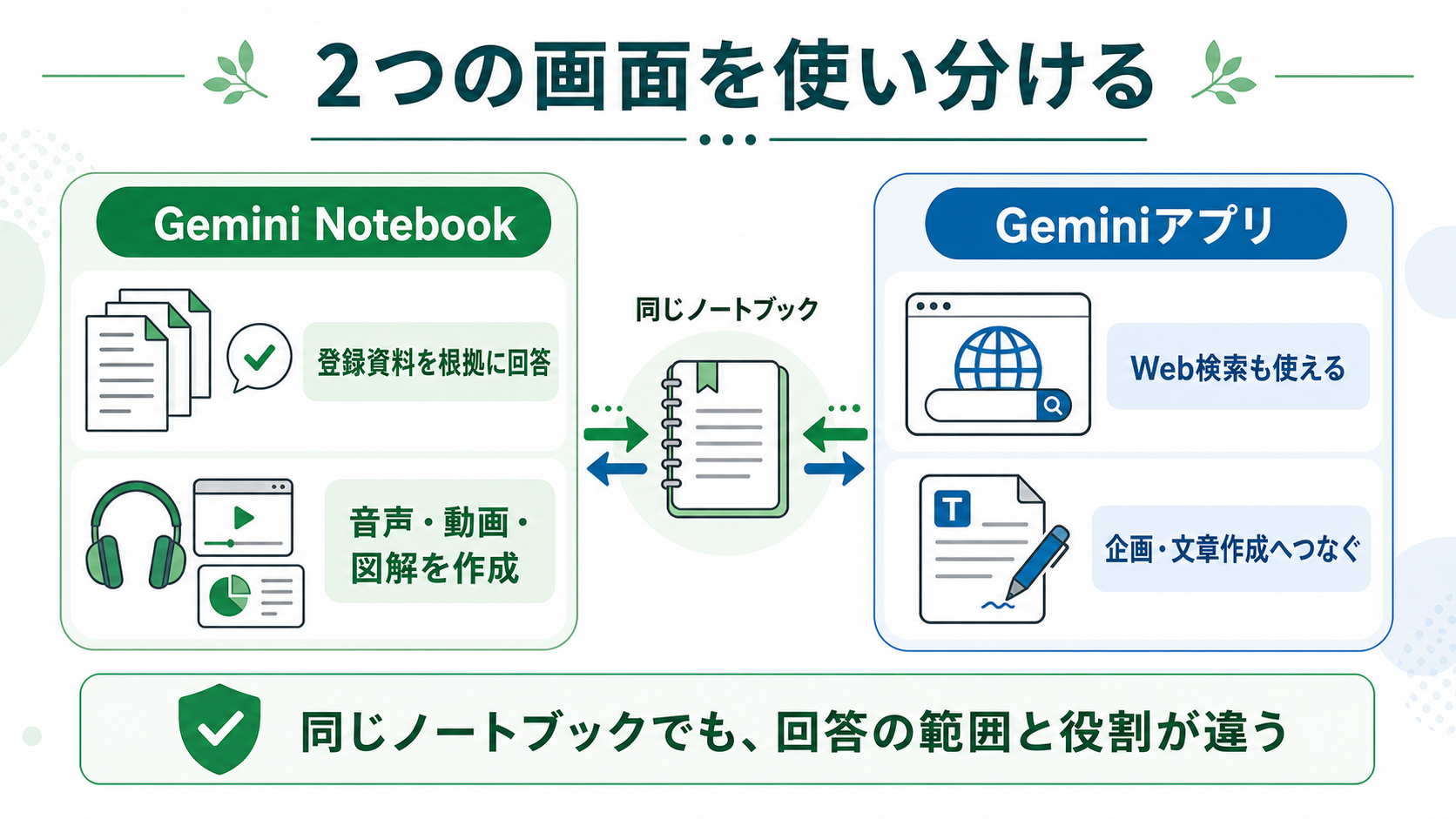
同じノートブックを同期できても、二つの画面から返される回答と使える機能は同じではありません。
| 比較項目 | Gemini Notebook | Geminiアプリ内のNotebooks |
|---|---|---|
| 回答に使う情報 | 選択したノートブックのソース | ノートブックのソースに加え、Web検索やGeminiの機能も利用できる |
| Studio機能 | 音声解説、動画解説、図解、スライドなどを作成できる | Gemini NotebookのStudio機能は利用できない |
| 向いている作業 | 資料の確認、根拠付きの要約、複数資料の比較 | Web情報を加えた企画、文章作成、ほかのGemini機能との連携 |
| 共有 | 条件を満たすノートブックを共有できる | 共有ノートブックは一覧に表示されず、Geminiチャットを含むノートブックは共有できない |
社内規程について「資料に書かれていることだけを確認したい」場合は、Gemini Notebook側が適しています。
一方、その規程と現在のWeb情報を組み合わせて研修案を作りたい場合は、Geminiアプリ側のNotebooksが候補になります。
どちらを使う場合も、回答中のどこまでが登録資料に基づき、どこからがWeb検索や生成結果なのかを確認します。
Google公式ヘルプ「Notebooks in Gemini Apps」を参照しています。
無料版と有料版の違い
Gemini Notebookは名称変更後も無料で利用できます。
無料版では、Googleアカウントでノートブックを作り、ソースを追加し、質問やStudio機能を利用できます。
ノートブック数、ソース数、チャット回数、音声解説などの上限はプランごとに異なります。
コード実行、Web検索を伴うエージェント型の調査、高度なファイル生成は、Google AI ProまたはUltra加入者向けのデスクトップ機能として公式ヘルプに掲載されています。
Google Workspaceでは、契約エディションと管理者設定によって利用できる機能や上限が変わります。
個人アカウント向けGeminiアプリのNotebooksと、WorkspaceでノートブックをGeminiの情報源として使う機能も同一ではありません。
自社で導入する場合は、担当者の画面に表示されたプラン名と管理者設定を確認してから運用手順を作ります。
機能は段階的に提供されるため、「Proへ加入すれば全員の画面へ同時に表示される」とは限りません。
最新の上限はGoogle公式ヘルプ「Upgrade Gemini Notebook」で確認できます。
業務利用で確認したいデータの扱い
Gemini NotebookとGeminiアプリでは、チャットデータに適用される設定が異なります。
Googleは、Gemini Notebookへ追加したファイルとGemini Notebook内のチャットについて、利用者がフィードバックを送信しない限り、基盤となる生成AIモデルの学習へ直接使用しないと説明しています。
一方、Geminiアプリ内でノートブックと行ったチャットは、Geminiアプリの「アクティビティを保存」の設定に従います。
この設定が有効な場合、チャットはサービス改善や生成AIモデルの改善に使われ、人による確認の対象となることがあります。
ノートブックへソースとして追加したファイル自体は、Geminiアプリから追加した場合も生成AIモデルの学習へ直接使用しないと案内されています。
同じノートブックが表示されるからといって、二つの画面で入力した内容に同じデータ処理条件が適用されるわけではありません。
業務利用を始める前に、次の項目を確認します。
- 個人アカウントと組織アカウントのどちらを使うか
- Geminiアプリのアクティビティ保存設定
- ノートブックの共有相手と公開範囲
- 入力を禁止する顧客情報、職員情報、契約上の機密情報
- 生成したファイルを誰が確認し、外部へ提出するか
Googleのデータ保護方針があることと、自社がどの情報を入力してよいかは別の問題です。
機密情報を扱う場合は、契約内容、管理者設定、社内規程を確認し、入力できる情報の範囲を先に決めます。
Gemini Apps Privacy HubとGemini Notebook公式ヘルプを参照しています。
既存ユーザーが今やること
すでにNotebookLMを使っている場合、データ移行やノートブックの作り直しは不要です。
確認する作業は次の五つです。
- アプリを更新する:スマートフォンで旧名称が残っている場合は、アプリストアで更新を確認します。
- 社内資料の名称を直す:操作マニュアルや研修資料は、当面「Gemini Notebook(旧NotebookLM)」と併記します。
- 使える機能を確認する:コード実行やファイル生成が表示されているかを、実際に利用するアカウントで確認します。
- 二つの画面を使い分ける:登録資料だけで確認する仕事と、Web検索やGeminiの機能を使う仕事を分けます。
- データ設定を確認する:共有範囲、アクティビティ保存、入力禁止情報を社内ルールへ反映します。
新しい機能を一度に全社へ広げる必要はありません。
まずは公開情報や匿名化したテスト資料を使い、回答の根拠、計算結果、出力ファイルの品質を管理者が確認します。
名称変更によって大きく変わったのは、ノートブックを使える場所と、調査後に作れる成果物の範囲です。
資料を根拠に質問できる従来の強みは残っています。
Gemini Notebookは、登録資料を読むためのサービスから、調査、分析、文書や表の作成までを一つの仕事として進めるサービスへ広がりつつあります。
参考情報
- Google:NotebookLM is now Gemini Notebook
- Google Workspace Updates:NotebookLM is now Gemini Notebook
- Google:Try notebooks in Gemini to easily keep track of projects
- Google:Do better research with NotebookLM
- Google公式ヘルプ:Notebooks in Gemini Apps
- Google公式ヘルプ:Use chat in Gemini Notebook
- Google公式ヘルプ:Gemini Apps Privacy Hub