「これ、どうするんでしたっけ?」
業務マニュアルや就業規則は、きちんと作っていても、現場で使われないことがあります。
理由はシンプルです。資料の場所がわかりにくい。ページ数が多い。どの文書が最新版かわからない。結局、スタッフは管理者や先輩に聞きます。
その結果、同じ質問への対応が繰り返されます。新人教育、休暇申請、電話対応、クレーム時の初動、申し送りのルール。ひとつずつは小さな確認でも、毎日積み重なると管理者の時間を大きく削ります。
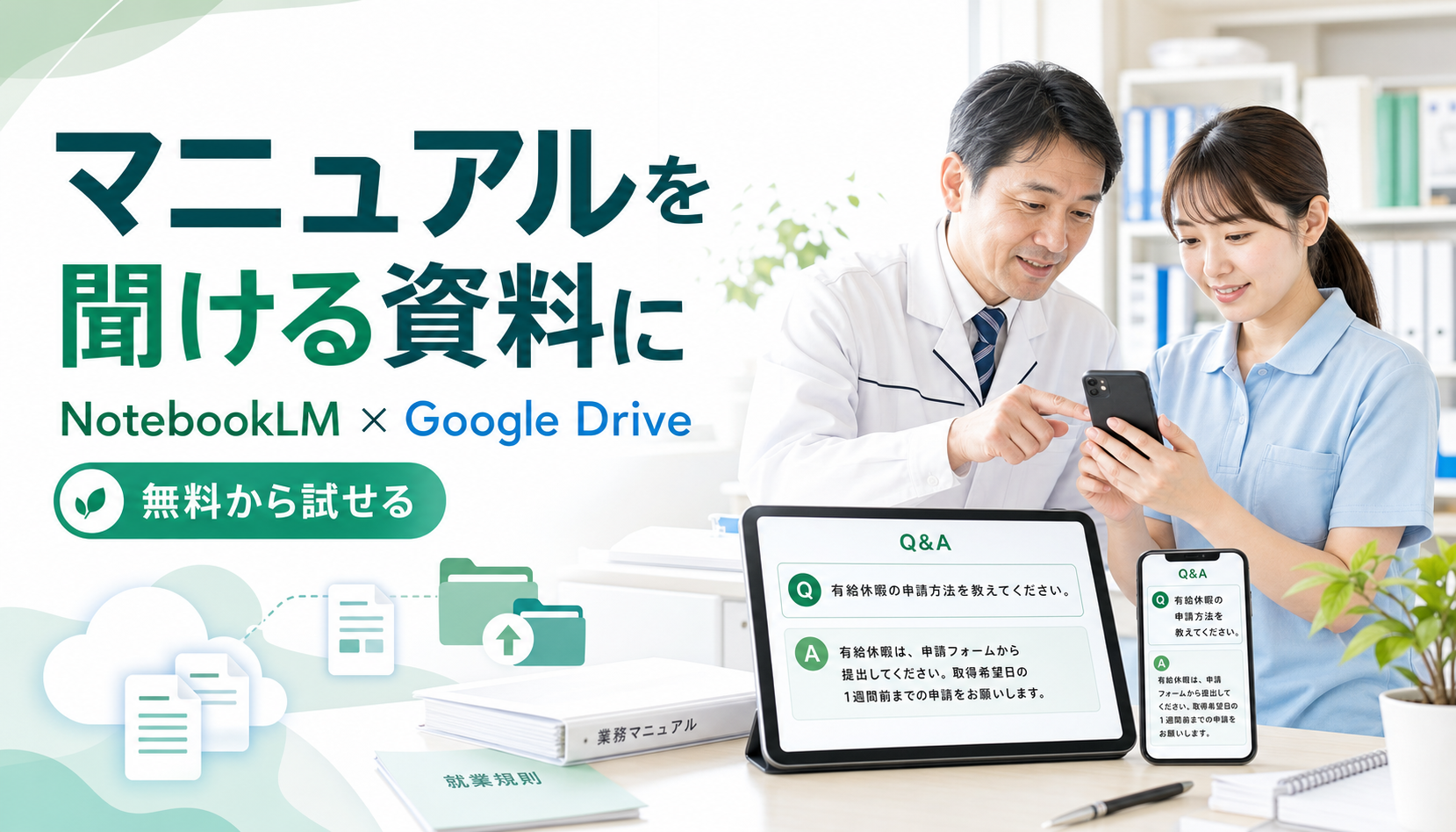
そこで使いやすいのが、GoogleのAIツール「NotebookLM」です。NotebookLMに業務マニュアルや就業規則を入れておくと、スタッフが質問し、資料をもとに答えを確認できる仕組みを作れます。
この記事では、NotebookLMを使って社内資料を「読む資料」から「聞ける資料」に変える方法を、薬局・クリニック・介護施設・小規模事業所でも使いやすい形で整理します。
NotebookLMとは
NotebookLMは、登録した資料をもとに質問へ回答してくれるAIツールです。
一般的なチャットAIは、質問に対して幅広い知識から回答します。一方、NotebookLMは、自分が追加した資料を中心に回答を組み立てられる点が特徴です。
たとえば、次のような資料を入れて使えます。
- 業務マニュアル
- 就業規則
- 新人研修資料
- 電話対応マニュアル
- 事故報告・クレーム対応フロー
- 社内FAQやチェックリスト
資料を入れたうえで「有給休暇は何日前までに申請しますか」「クレームを受けたら最初に何を記録しますか」と質問すると、NotebookLMがソース資料を参照して回答します。
Google公式ヘルプでも、NotebookLMではソースを追加して質問でき、回答の根拠となる箇所を確認できると案内されています。つまり、社内資料専用のQ&A窓口を作るイメージです。
薬剤師業務や専門資料の整理に使う基本的な考え方は、既存記事の NotebookLMとは?情報整理を変える「自分専用AIノート」の始め方と活用術 でも詳しく紹介しています。この記事では、そこから一歩進めて、業務マニュアル・就業規則の管理に絞って解説します。
無料から使えるので、まず試しやすい
NotebookLMは無料プランから使えます。
2026年7月1日時点のGoogle公式ヘルプでは、無料で使えるNotebookLM Standardについて、主に次のような利用上限が案内されています。
| 項目 | 無料プランの目安 |
|---|---|
| ノートブック数 | 1ユーザーあたり100個 |
| ソース数 | 1ノートブックあたり50件 |
| チャット | 1日50回 |
| 音声概要 | 1日3回 |
| 動画概要 | 1日3回 |
| レポート・クイズなど | 1日10回 |
小規模な薬局、クリニック、介護施設、事務所であれば、最初の検証は無料プランで十分に始められます。
いきなり全社導入を考える必要はありません。まずは「よく聞かれることが多い業務」だけを対象にします。たとえば、新人向けマニュアル、休暇申請ルール、電話対応、事故報告の流れなどです。
管理者だけでテストし、回答の正確さや使いやすさを確認してから、スタッフ向けに広げるほうが安全です。
たとえば、こんな質問に答えられる
業務マニュアルを入れておけば、次のような質問に対応しやすくなります。
- 利用者さんから予定変更の連絡があったら、誰に共有する?
- クレームを受けたとき、最初に何を記録する?
- 備品を発注するときの申請方法は?
- 新人スタッフが最初に確認すべき業務手順は?
- 申し送りで必ず残す項目は?
就業規則を入れておけば、次のような確認にも使えます。
- 有給休暇は何日前までに申請する?
- 遅刻や欠勤の連絡方法は?
- ハラスメント相談窓口はどこ?
- 副業や兼業のルールはどうなっている?
- 慶弔休暇の対象はどこまで?
大切なのは、AIにすべてを判断させることではありません。
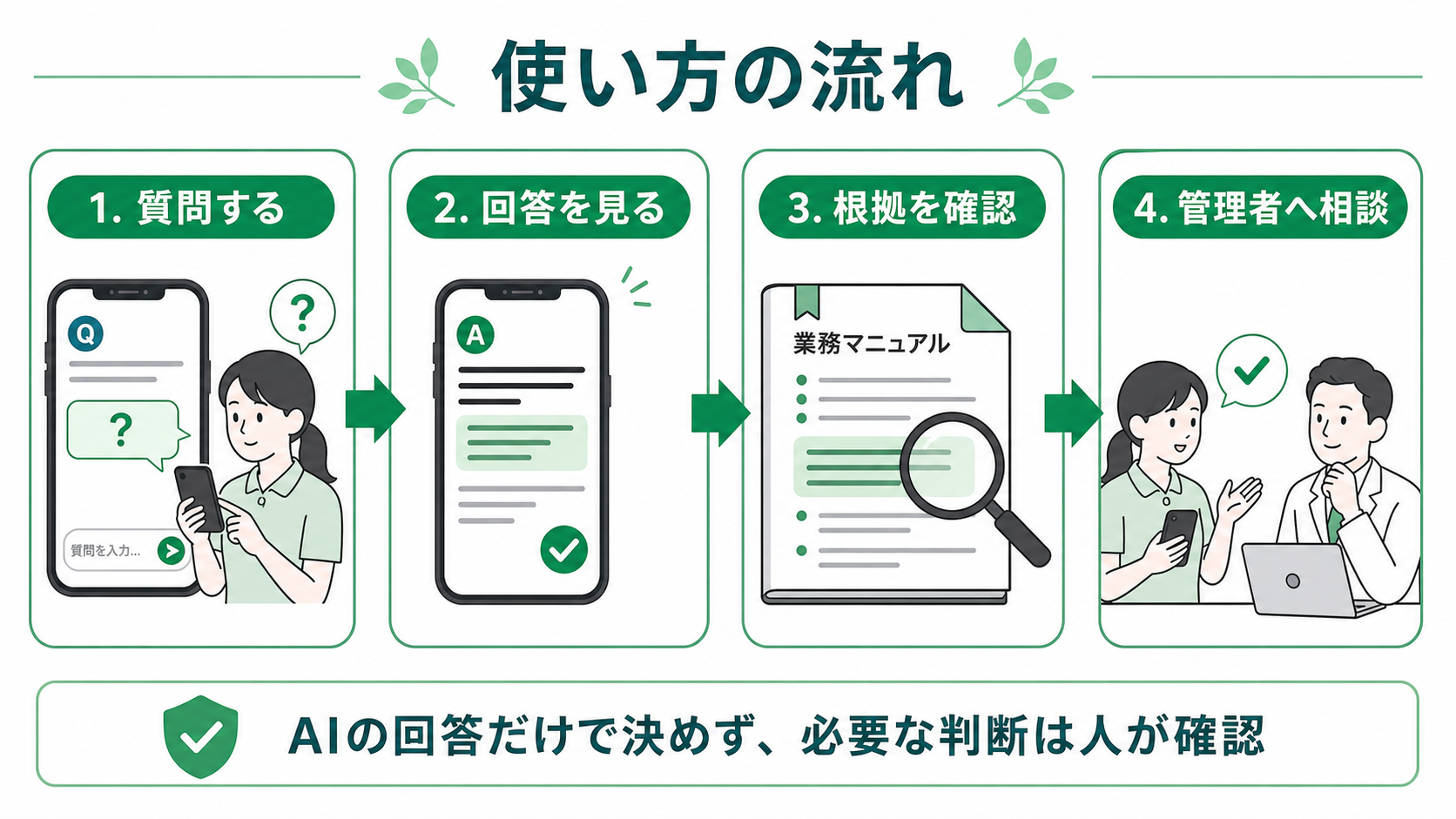
スタッフがまず自分で資料を確認し、判断が必要な内容だけ管理者へ相談する。NotebookLMは、その前段階の「探す時間」と「同じ質問」を減らすための仕組みとして使います。
マニュアル修正後の再アップロードも減らせる
NotebookLMを業務で使ううえで便利なのが、Googleドライブとの連携です。
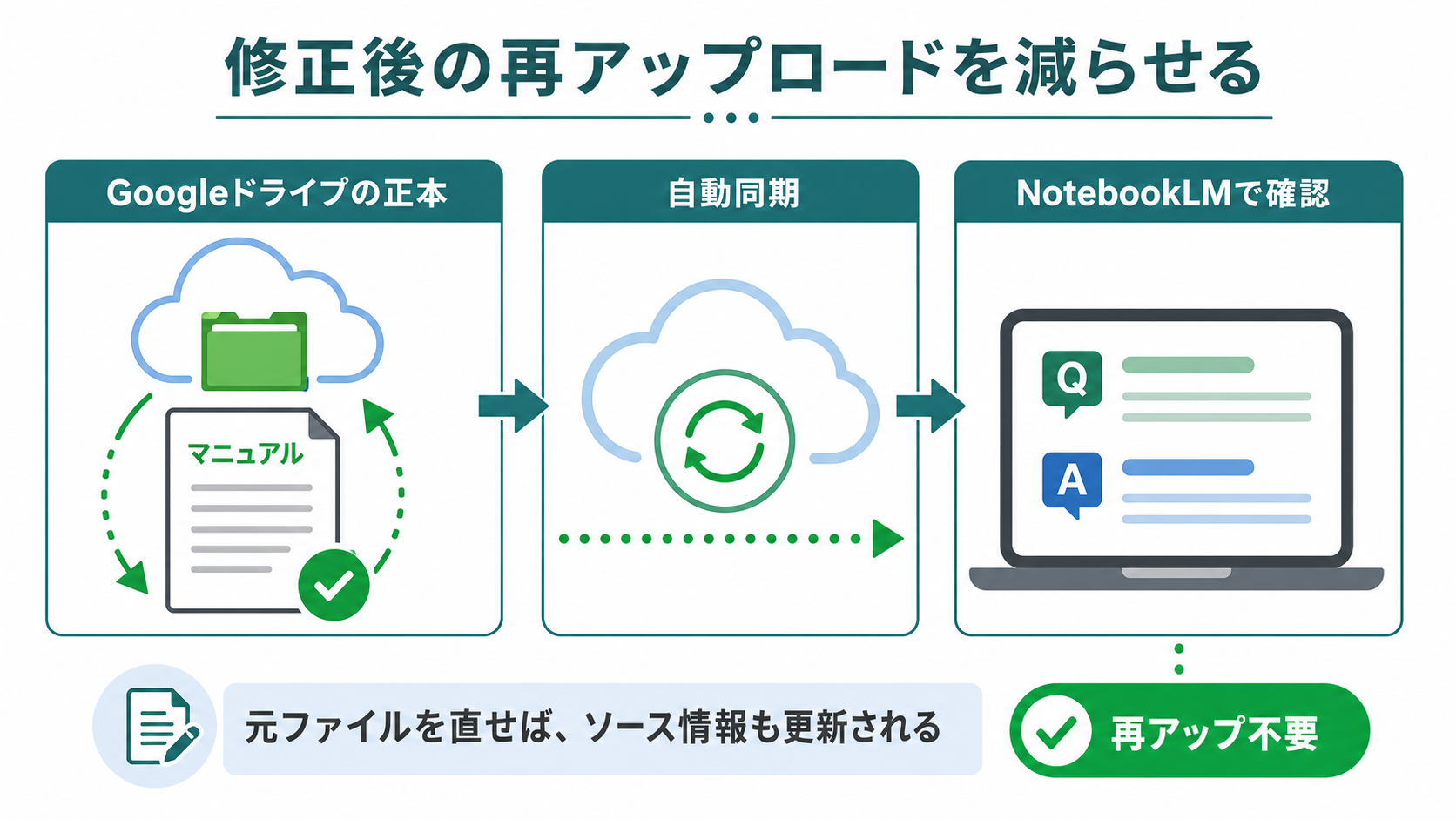
Googleドキュメント、Googleスライド、GoogleスプレッドシートなどをGoogleドライブからソースとして取り込むと、元ファイルの変更がNotebookLM側にも同期されます。
Google公式ヘルプでは、Googleドライブからインポートしたソースは自動的に更新され、数分ごとに同期されると案内されています。必要に応じて手動で同期することもできます。
これは、マニュアル管理では大きな利点です。
これまでの運用では、マニュアルを修正するたびにPDFを書き出し、AIツールへ再アップロードする必要がありました。この作業を忘れると、AIが古い資料をもとに回答してしまいます。
Googleドライブ上の正本をソースにしておけば、元ファイルを直すだけでNotebookLM側の参照情報も更新されます。更新のたびに再アップロードする手間を減らせます。
運用の流れはシンプルです。
- 業務マニュアルや就業規則の正本をGoogleドライブで管理する
- NotebookLMにGoogleドライブからソースとして追加する
- ルール変更時はGoogleドライブ上の元ファイルを修正する
- NotebookLM側にも更新内容が同期される
- 管理者がテスト質問をして、回答内容を確認する
ここで重要なのは「正本をひとつに決める」ことです。紙、PDF、Googleドキュメント、スタッフ配布用ファイルがばらばらだと、結局どれが最新版かわからなくなります。
NotebookLMを活用する前に、まずはGoogleドライブ上の正本を整理する。これだけでも、マニュアル運用はかなり改善します。
導入は小さく始める
最初から全マニュアルを入れる必要はありません。
おすすめは、問い合わせが多い1テーマだけで試すことです。
1. よく聞かれる業務を1つ選ぶ
まずは、質問が多い業務をひとつ選びます。
たとえば「休暇申請」「欠勤・遅刻連絡」「電話対応」「クレーム対応」「新人初日の流れ」などです。範囲を狭くすると、回答の確認もしやすくなります。
実際の画面を確認したい場合は、NotebookLM公式サイトを開き、まずはテスト用のノートブックを1つ作ってみると全体像をつかみやすくなります。
2. 資料を整理し、個人情報を抜く
NotebookLMに入れる前に、資料から個人情報を外します。
患者情報、利用者情報、職員の評価情報、給与の個別情報、契約上の機密情報などは入れない運用が必要です。
医療・介護の現場では、患者さんや利用者さんを特定できる内容をそのままAIに入れないことが前提です。必要であれば、Aさん、Bさんのように匿名化した研修用資料を別に作ります。
3. 管理者がテスト質問をする
資料を入れたら、すぐにスタッフへ公開せず、管理者がテストします。
「有給申請は何日前まで?」「この場合は誰へ報告?」「クレーム時の初動は?」など、現場で実際に聞かれる質問を10個ほど試します。
回答が曖昧な場合は、NotebookLMの問題ではなく、元のマニュアルが曖昧な可能性があります。その場合は、マニュアル側を直すほうが先です。
4. スタッフ向けの使い方ルールを決める
最後に、使い方のルールを決めます。
たとえば「個人情報は入力しない」「回答だけで判断しない」「根拠箇所を見る」「迷ったら管理者へ確認する」などです。
このルールを最初に共有しておくと、AIを便利に使いながら、誤った判断を防ぎやすくなります。
導入時の注意点
NotebookLMは便利ですが、何でも入れてよいわけではありません。
特に、医療・介護・人事労務に関わる資料では、次の線引きが必要です。
- 患者情報・利用者情報・職員の個別情報は入れない
- 労務トラブルや懲戒判断をAIだけで決めない
- 就業規則の解釈は、必要に応じて社労士など専門家へ確認する
- 医療判断やケア方針は、専門職と管理者が最終確認する
- 回答の根拠となる資料箇所を必ず確認する
Google公式ヘルプでも、NotebookLMの回答は再確認が必要であり、法律・医療・金融などの助言は専門家に相談するよう案内されています。
AIは、資料を探しやすくする補助には向いています。しかし、責任ある判断の代わりにはなりません。
まとめ:マニュアルは「作る」より「使われる形」にする
業務マニュアルや就業規則は、作るだけでは現場に定着しません。
必要なときにすぐ確認できる。根拠を見られる。更新後も古い情報が残りにくい。ここまで整って、はじめて現場で使われる資料になります。
NotebookLMを使えば、社内資料を「読む資料」から「聞ける資料」に変えられます。
無料プランから試せるため、小規模な薬局、クリニック、介護施設、事業所でも始めやすいAI活用です。さらにGoogleドライブと連携すれば、マニュアル修正後の再アップロードの手間も減らせます。
まずは、よく聞かれる業務を1つ選び、個人情報を除いた資料でテストするところから始めてみてください。