Webサイトの試作品をAIに作らせても、公開用のサーバーやURLを用意する段階で手が止まることがあります。
ChatGPT Sitesは、指示文や資料からWebサイトや軽量なWebアプリを作り、ChatGPT内の操作で公開できる機能です。
会社案内だけでなく、社内ダッシュボード、計算ツール、プロジェクト管理ページ、対話型レポートなども作れます。
ただし、公開ボタンを押した時点で本番URLに反映されます。
入力情報、公開範囲、計算結果、スマートフォン表示を人が確認してから共有する運用が必要です。

ChatGPT Sitesとは
ChatGPT Sitesは、ChatGPTがWebサイトや軽量なWebアプリを作成し、ホスティング、修正、公開、共有まで扱う機能です。詳しい仕様は、OpenAIのChatGPT Sites公式ドキュメントで確認できます。
2026年7月時点ではパブリックベータとして提供されています。
通常のWeb制作では、画面を作った後にサーバー、データベース、公開URLなどを準備します。
Sitesはこれらの公開環境を含むため、別のホスティングサービスを用意せずに、作成した画面を共有できます。
OpenAIは、Sitesに向くものとして次の例を挙げています。
- ダッシュボード
- プロジェクト管理ページ
- 発売やイベントの進行カレンダー
- 試作品
- 社内ポータル
- 対話型レポート
- 計算ツール
- ゲーム
一方、Sitesは大規模な業務システムを自動で完成させるサービスではありません。
複雑な権限、外部システムとの常時接続、長期的な障害対応が必要な場合は、別の開発計画が必要です。
ChatGPT Workの役割やChat、Codexとの違いは、ChatGPT Workの使い方を解説した記事で確認できます。
利用できるプランと画面
2026年7月28日時点で、ChatGPT SitesはPlus、Pro、Business、Enterprise、Eduなどの対象アカウントへ提供されています。最新の対象プランは、OpenAI Help Centerの作成・管理ガイドで確認できます。
FreeとGoでは利用できず、地域や段階的な提供状況によっては対象プランでも表示されない場合があります。
Businessでは標準で有効です。
Enterpriseでは管理者がSitesの利用者と公開権限を設定します。
作成を始める場所は次のとおりです。
| 利用環境 | 開始する場所 | 入力例 |
|---|---|---|
| ChatGPT Web版 | Work | 「社内用のwebsiteを作って」または「@Sites」 |
| ChatGPTデスクトップ版 | WorkまたはCodex | 「この資料から@Sitesで案内ページを作って」 |
Sitesが表示されない場合は、アプリが最新版か、対象プランか、正しいワークスペースへ入っているか、管理者が利用を許可しているかを確認します。
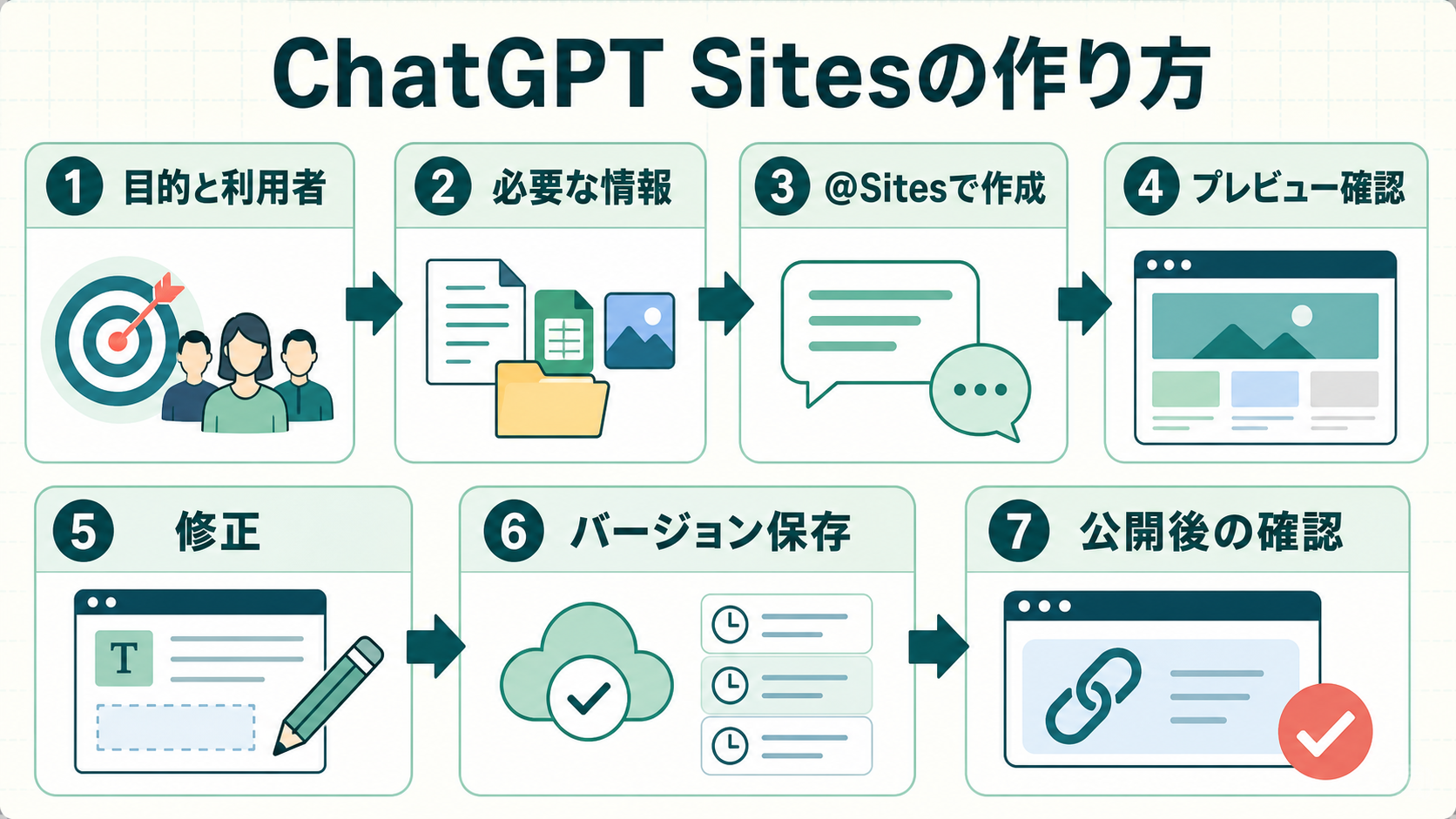
サイトを作成して公開する手順
最初に、作る画面よりも「誰が、何のために使うか」を決めます。
利用者と目的が決まれば、必要な情報、保存するデータ、公開範囲を選べます。
1.目的と利用者を決める
「会社のサイトを作って」だけでは、構成と機能の判断をChatGPTへ広く任せることになります。
「営業担当者が毎週の会議で使う案件確認ページ」のように、利用者、場面、確認したい情報を書きます。
2.使う情報と禁止事項を渡す
確定済みの文章、画像、表、参考URLを渡します。
資料にない情報を補ってほしくない場合は、「確認できない内容は未確認と書く」と指定します。
個人情報、患者情報、顧客名、秘密情報を入力しないことも、作成前に確認します。
3.「website」または「@Sites」を指定する
ChatGPTの入力欄で、依頼文に「website」を含めるか、@Sitesを指定します。
Sitesは依頼を基に、ページ構成、文章、画像、入力欄、計算、絞り込みなどを実装します。
4.プレビューを利用者の立場で確認する
最初の画面ができたら、文章だけでなく操作を確認します。
ボタン、リンク、入力欄、計算結果、画面幅を変えたときの表示を試します。
5.変更箇所を分けて依頼する
一度に多数の変更を渡すと、直したくない部分まで変わる場合があります。
「見出しを変える」「スマートフォンの表を直す」「計算条件を修正する」のように、変更箇所を分けます。
6.バージョンを保存する
Sitesでは、公開候補を保存する工程と、本番URLへ反映する工程が分かれています。
公開前にバージョンを保存し、承認する人が内容を確認します。
7.公開範囲を選び、公開後のURLを確認する
共有先は、所有者と管理者、指定した利用者やグループ、ワークスペース全体、インターネット全体などから選びます。
選べる範囲はプランと管理者設定によって異なります。
公開後は、普段ログインしていないブラウザや別のアカウントでもURLを開き、意図した人だけが利用できるか確認します。
公開ボタンは本番反映です
Sitesが発行するデプロイURLは、本番公開用のURLです。
変更内容だけを確認したい場合は、先にバージョンを保存し、確認が終わるまで公開しないよう依頼します。
そのまま使える依頼文
作成依頼には、利用者、目的、必要な機能、使う情報、保存する内容、公開範囲、確認条件を含めます。
次の例は、個人情報を使わない社内プロジェクト確認ページです。
@Sites

【作るもの】
社内のプロジェクト進行を確認するwebsiteを作ってください。

【利用者】
プロジェクト担当者と管理者が、週次会議で使います。

【目的】
進行中のタスク、担当、期限、現在の課題を一画面で確認します。

【必要な機能】
・担当者と状態で絞り込める一覧
・期限が近い項目の表示
・週次更新欄
・参考資料へのリンク

【使う情報】
添付した架空のプロジェクト一覧だけを使ってください。
資料にない担当者、期限、進捗は補わないでください。

【保存】
入力した更新内容を次回も表示できるようにしてください。

【公開範囲】
最初は所有者だけに限定してください。
公開や共有は、私が内容を確認してから行います。

【デザイン】
会議中に見やすい、落ち着いた緑色の画面にしてください。
スマートフォンでも横スクロールせず確認できるようにしてください。

【完成条件】
架空データで絞り込みと保存をテストしてください。
公開せず、確認用のバージョンを保存してください。
作り始める前にページ構成を確認したい場合は、「先に構成案と確認事項を出し、承認後に作成する」と加えます。
中小企業での活用例
Sitesは、情報を読むだけの文書より、繰り返し開くページや、入力によって表示が変わる画面に向きます。
最初は、一つの部署、一つの企画、一つの計算に対象を絞ります。
プロジェクトや発売準備の確認ページ
期限、担当者、参考リンク、課題を一画面にまとめます。
複数の資料を開かずに、会議で確認する順番をそろえられます。
ただし、Sitesはライブデータへ直接接続できないため、情報が変わるたびに自動反映される画面としては設計しません。
新しい職員向けの案内ページ
会社や部署の説明、初週の確認項目、よくある質問、参照資料をまとめます。
職員名簿や個別の人事情報は入れず、一般化した案内から始めます。
料金や条件を比較する計算ツール
入力した数量や条件から結果を表示する、小規模な計算ツールを作れます。
計算式、丸め方、対象期間、税の扱いを明記し、想定した例で結果を照合します。
見積額や契約額を確定する画面として使う場合は、担当者による確認と別の開発体制が必要です。
アンケートや実績を伝える対話型レポート
公開してよい集計データを使い、項目の絞り込みやグラフ表示ができるレポートを作ります。
回答者を特定できる自由記述や少人数の集計は除きます。
イベント案内や期間限定ページ
日程、登壇者、会場、プログラム、よくある質問をまとめ、短期間で案内ページを用意できます。
申込フォームで個人情報を集める場合は、保存先、利用目的、削除時期、問い合わせ先を決めてから公開します。
医療機関、薬局、介護事業者での使い方
患者や利用者を特定しない、職員研修、制度案内、持ち物案内、業務チェックリストなどが候補です。
症状、服薬状況、受診歴、相談記録を入力する画面には使いません。
ChatGPT Sitesは、保護対象医療情報を処理できないと公式に案内されています。
医療情報を扱うシステムが必要な場合は、エンジニアへ相談してください。
利用できる主な機能
Sitesには、画面作成だけでなく、公開後に使うための機能も含まれています。
| 機能 | できること | 確認する点 |
|---|---|---|
| ホスティング | 公開URLを発行する | 公開すると本番URLへ反映される |
| データベース | 記録や進捗を次回も残す | 保存する情報と削除方法を決める |
| ファイル保存 | 画像や文書などを保存する | 権利と公開範囲を確認する |
| アクセス制御 | 利用できる人を限定する | 別アカウントから実際に試す |
| Sign in with ChatGPT | 利用者を識別した表示を作る | 氏名やメールアドレスの利用目的を示す |
| アクセス解析 | 訪問者数とページ表示数を確認する | Enterprise所有のSitesでは利用できない |
| 独自ドメイン | 所有するドメインを接続する | 提供状況とDNS設定を確認する |
独自ドメインは利用できるアカウントに限られ、Enterpriseでは提供開始時点で利用できません。
アクセス解析と独自ドメインの提供範囲は、今後変わる可能性があります。
導入前に知っておきたい制限
利用上限は契約プランと画面で確認する
パブリックベータ中は、プランごとに作成、保存容量、公開サイトの利用量などの上限があります。
上限に近づくとChatGPTから通知されます。
固定の回数や容量を記事の数字だけで判断せず、利用するアカウントのSites画面を確認します。
ライブデータへ直接接続できない
OpenAI Academyの解説では、Sitesが現時点でライブデータソースへ直接接続できないと説明しています。
日々変わる情報を載せる場合は、別の自動処理で更新候補を集め、人が確認した後にSitesを更新します。
「一度作れば社内システムと自動同期し続ける」とは考えません。
すべてのWebシステムを公開できるわけではない
対応していないフレームワーク、非公開ネットワーク、データベース、常時動くバックグラウンド処理があります。
既存のWebサイトやアプリを移す場合は、公開可能な構成かを先に確認します。
データの保存地域を指定できない
提供開始時点では、Sitesにデータ所在地とAI処理地域を固定する機能はありません。
組織の規程や契約で保存地域が定められている場合は、利用前に確認が必要です。
検索順位は公開しただけでは決まらない
公式資料は、Sitesで作ったページの検索順位やSEO効果を保証していません。
独自ドメイン、ページ内容、更新、他サイトからのリンクなどを含めて、公開後の検索状況を確認します。
SNS上の評価は初期利用者の体験談として読む
LinkedInのChatGPT公式投稿へのコメントやRedditの利用例では、短時間で見栄えのよい試作品を作れた、HTMLやワイヤーフレームを渡すと意図が伝わりやすかったという報告があります。
一方、スマートフォン表示、指示どおりに直らない箇所、公開範囲の設定に戸惑ったという投稿もあります。
これらは第三者が同じ条件で検証した結果ではありません。
機能の判断には公式資料を使い、画面の品質は自社の端末と利用条件で確認します。
公開前に確認する情報と権限
入力する情報
ChatGPTとの会話、添付ファイル、参照資料は、Sitesの作成や修正に使われます。
入力前に、公開してよい情報か、OpenAIへ提供する権限があるかを確認します。
患者情報、支払いカード情報はSitesで処理できません。
個人情報を集める機能
フォーム、コメント、アカウント登録などで個人情報を集める場合、サイト運営者が利用目的と管理方法を決めます。OpenAIもデータ保護法への対応とプライバシーポリシーの準備を案内しています。
必要な情報だけを集め、保存期間、削除方法、問い合わせ先を定めます。
適用される法令に応じて、各ページから確認できるプライバシーポリシーや同意画面も用意します。
公開範囲と認証
サイト自体の共有範囲と、サイト内のログイン機能は別の設定です。
公開サイトへSign in with ChatGPTを付けても、ログインしていない人が見られる範囲が残る場合があります。
所有者、管理者、一般利用者、ログアウト状態で画面を確認します。
秘密情報
APIキー、パスワード、アクセストークンを、プロンプト、添付ファイル、サイト本文、公開コードへ書きません。
Sitesの設定画面にある環境変数とSecretsを使い、利用者のブラウザへ送られない場所へ保存します。
モデル学習に関する設定
ChatGPT Business、Enterprise、Eduでは、会話やSitesから参照した情報は標準でモデル学習に使われません。
PlusやProなどの個人向けプランでは、「すべての人のためにモデルを改善する」が有効な場合、Sitesを作成または編集した会話がモデル改善に使われる可能性があります。
所属組織の契約とChatGPTのデータ設定を確認します。
決済機能
2026年7月23日更新のChatGPTサイト利用規約は、第三者の決済事業者だけがカード情報を処理する一定のEC活動を認めています。
一方、公式ヘルプや開発者向け文書には、金融取引を扱わないよう記載された箇所が残っています。
ベータ期間中に決済機能を導入する場合は、最新規約、利用できる構成、カード情報がSitesへ渡らない設計をエンジニアへ確認してください。
AIで作ったWebアプリ全般の確認項目は、公開前に確認したい6項目で確認できます。
向いている用途と避けたい用途
最初のSiteは、扱う情報が少なく、正しさを担当者が判断できるものから選びます。
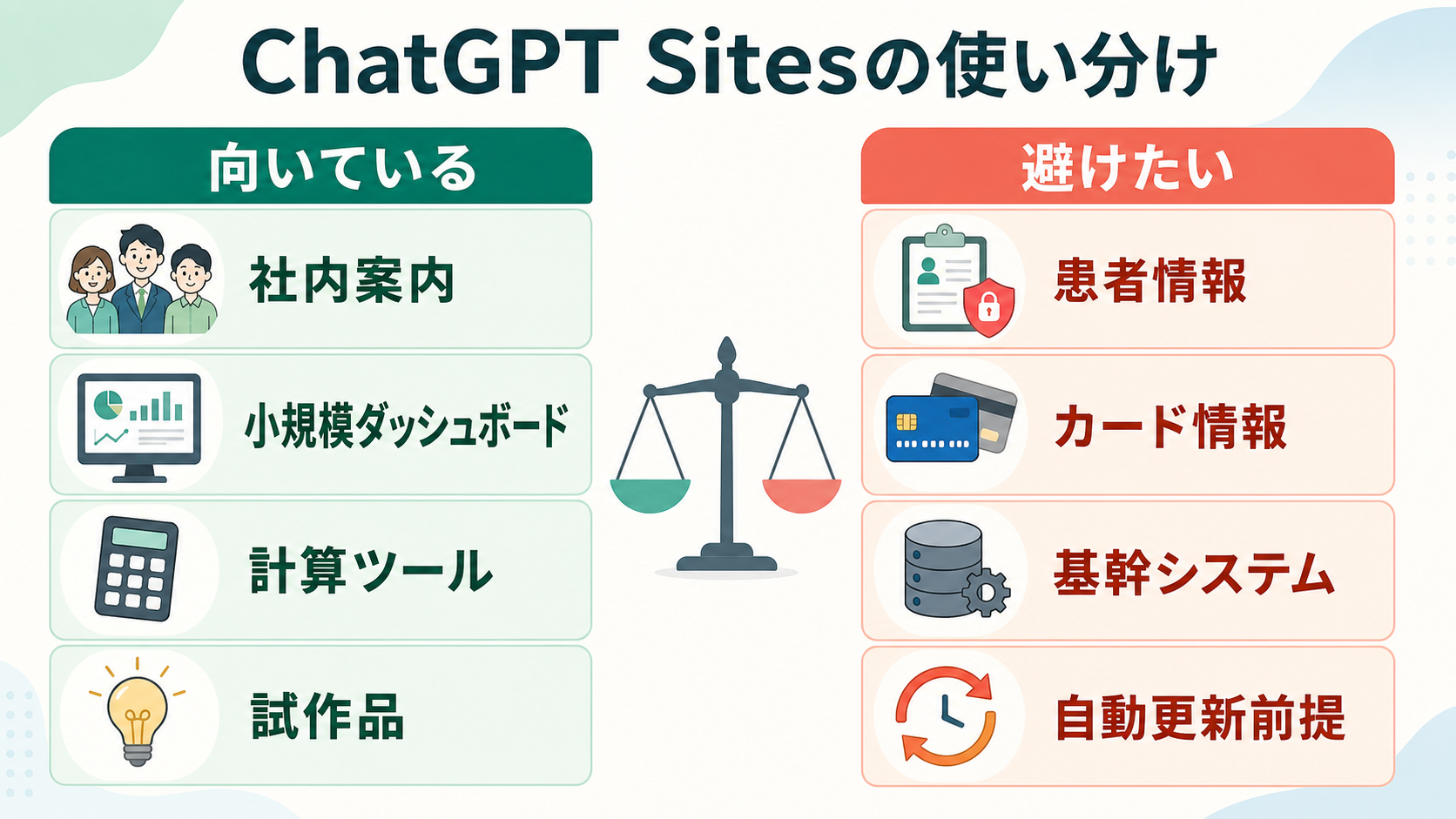
| 判断する項目 | 試しやすい状態 | 別の開発を検討する状態 |
|---|---|---|
| 利用者 | 一部署や一つの企画 | 顧客全体や多数の事業所 |
| 情報 | 公開情報や架空データ | 患者、顧客、決済に関する情報 |
| 更新 | 担当者が内容を確認して更新 | 基幹システムと常時同期 |
| 影響 | 停止しても代替手段がある | 停止すると受付や業務が止まる |
| 確認 | 担当者が結果を照合できる | 専門判断や法的判断が必要 |
ChatGPT Sitesのよくある質問
プログラミングの知識は必要ですか
最初の画面は、自然な日本語で目的と必要な機能を説明して作れます。
複雑な認証、外部サービスとの連携、データ移行を行う場合は、コードと設定を確認できる担当者が必要です。
公開後も修正できますか
作成したSiteを開き、文章、配置、データ、リンク、フォーム、動作の変更を依頼できます。
変更後は新しいバージョンを保存し、確認してから公開します。
一般公開せずに使えますか
所有者と管理者だけ、指定した利用者やグループ、ワークスペース内など、限定した共有範囲を選べます。
利用できる選択肢はプランとワークスペース設定によって異なります。
既存の自社サイトを移行できますか
Sitesは、対応する既存プロジェクトから公開用の成果物を作ることもできます。
すべてのWordPressサイトやWebアプリを、そのまま移行できるわけではありません。
既存サイトの更新方法、問い合わせ、検索設定、アクセス解析、ドメインを確認し、互換性を調べてから進めます。
独自ドメインは使えますか
対象アカウントでは、所有するドメインまたはサブドメインを接続できます。
Sitesはドメインを取得するサービスではないため、ドメイン管理会社でDNSを設定する必要があります。
社内データを自動で表示できますか
現時点では、Sitesがライブデータソースへ直接接続して自動表示する機能はありません。
別の自動処理で更新候補を集め、人が内容を確認してからSiteを更新します。
一つの低リスクな仕事から試す
ChatGPT Sitesは、サイトを作る作業と公開環境の準備を一つの会話で進められます。
社内案内、プロジェクト管理、計算ツール、対話型レポートなど、対象が明確な小規模な用途に向きます。
最初の一件では、公開情報か架空データを使い、利用者、保存する情報、公開範囲、完成条件を依頼文に書きます。
バージョンを保存してから内容を確認し、本番URLを別のブラウザで開くところまでを公開作業に含めてください。
参考情報
- OpenAI:ChatGPT Sites公式ドキュメント
- OpenAI Help Center:Creating and managing ChatGPT Sites
- OpenAI Academy:ChatGPT Sites
- OpenAI Help Center:Managing ChatGPT Sites for your workspace
- OpenAI Help Center:Understanding responsibilities for your ChatGPT Sites
- OpenAI Help Center:ChatGPT Sites and data protection laws
- OpenAI Help Center:How to prepare a Privacy Policy
- OpenAI:ChatGPTサイト利用規約
- PlayCode:ChatGPT Sites Explained
- AI Primer:ChatGPT Sites launches public beta
- LinkedIn:ChatGPT公式投稿と利用者コメント
- Reddit:ChatGPT Sitesの利用例
- Reddit:ChatGPT Sitesの使用感