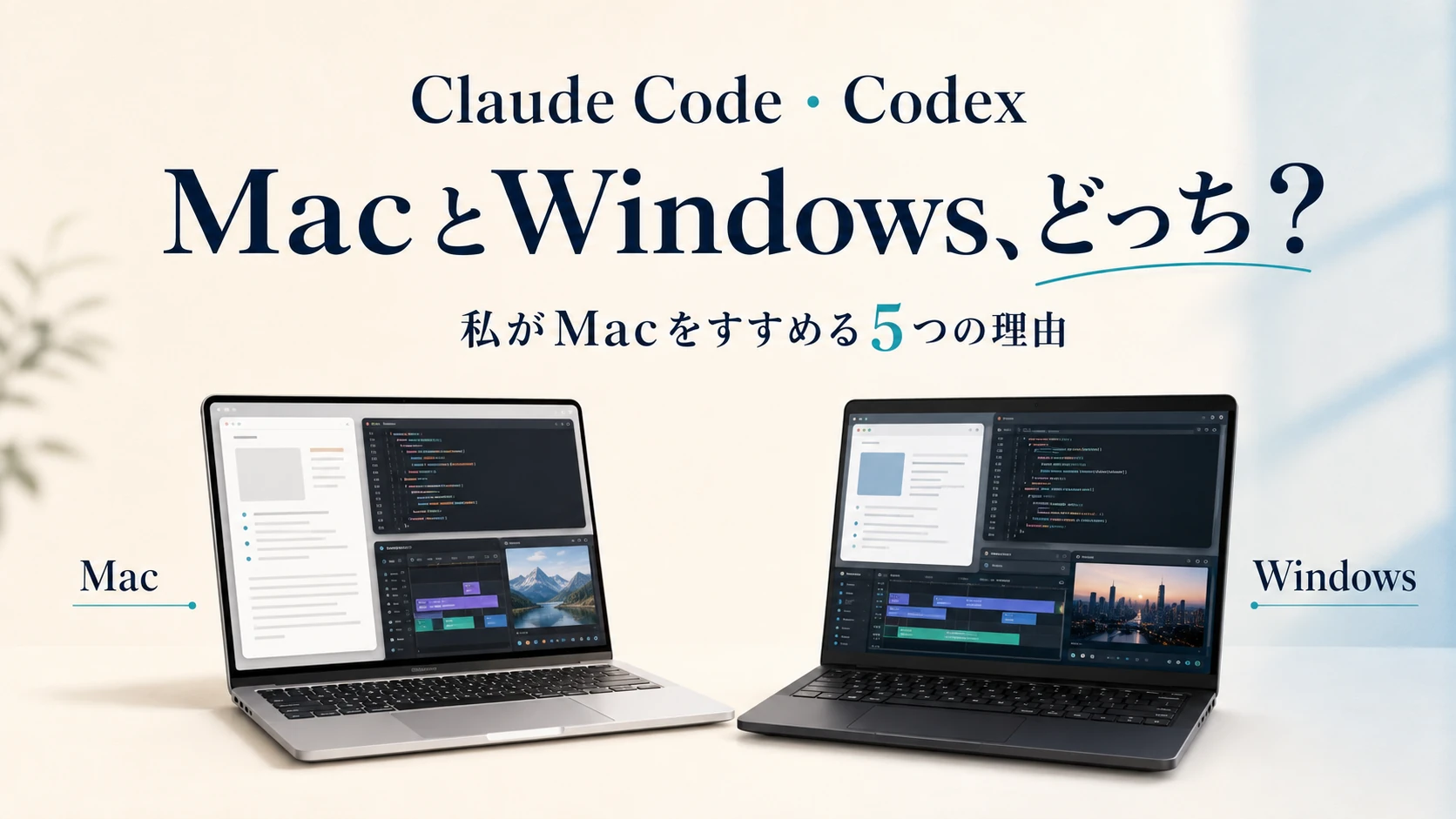
Claude CodeやCodexを使うためにパソコンを新しく選ぶなら、私はMacをおすすめします。 出発点にあるのは、Windows PCからMacBook Airに乗り換えたとき、日常作業の快適さに大きな違いを感じた経験です。 機能面でも、新しい機能がMacに先に提供された事例があり、画面を見せたり、操作を任せたりする使い方に選択肢があります。 AppleがOSとハードウェアを一体で設計していることや、ローカルAIにも活かせるユニファイドメモリも、Macを選ぶ理由になります。
ただ、すでにWindowsを使っている人が、Claude CodeやCodexのためにすぐ買い替える必要はありません。 どちらもWindowsに対応しています。 まず手元のPCで始め、使いたい機能や普段の仕事に合わせて選ぶのがよいと思います。
※機能と提供状況は2026年9月3日に公式情報で確認しています。 ユニファイドメモリの説明は、Appleシリコン(Mシリーズ)搭載Macが対象です。
私がWindowsからMacに乗り換えた理由
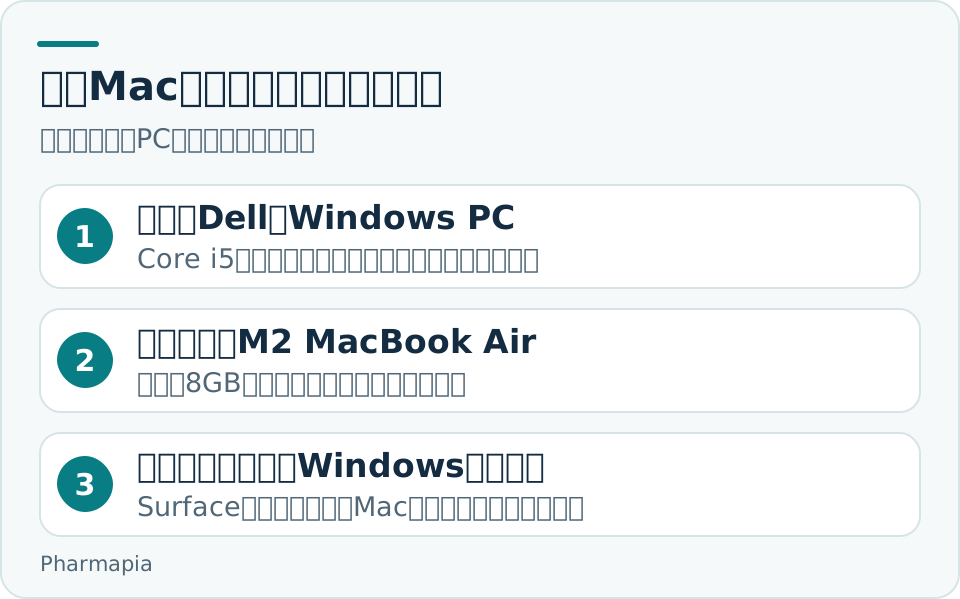
以前、私はCore i5を搭載したDellのWindows PCを使っていました。 メモリ容量は覚えていませんが、動作のもっさり感があり、ときどきフリーズすることもありました。 そのため、PCで作業すること自体を億劫に感じていました。
そこで、試しにM2チップ、メモリ8GBのMacBook Airに乗り換えてみました。 驚いたのは、日常の操作がスムーズだったことです。 レスポンスのよさと快適さに大きな違いを感じ、動作の滑らかさに感動しました。
現在も、契約先でSurfaceやほかのWindows PCを使う機会があります。 その際にも、私自身はMacのほうが動作のスムーズさや応答の速さを感じています。
ただし、これは私が使ったPCでの日常作業の感想です。 同じ条件にそろえた性能試験ではなく、Claude CodeやCodexの動作を比較した経験でもありません。 「MacならどのWindows PCよりも速い」という結論にはできませんが、私がMacをすすめるうえで、この体験は大きな理由になっています。
その個人的な実感に加えて、現在のClaude CodeとCodexには、OSによってどんな違いがあるのか。 ここからは、公式情報で確認できた機能と提供履歴を見ていきます。
Claude CodeとCodexの対応OSと使い方
CLI版とアプリ版の違い
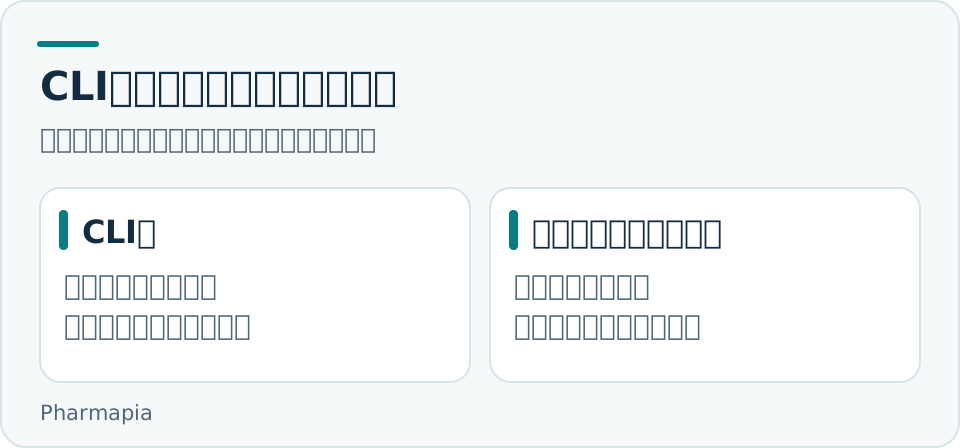
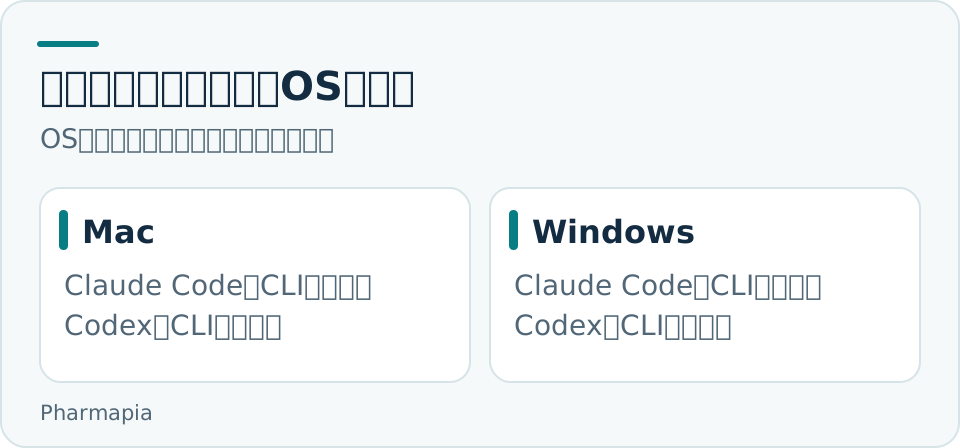
Claude CodeとCodexには、ターミナルに文字を入力して使うCLI版と、専用の画面で作業を進めるデスクトップアプリ版があります。 対応機能を調べるときは、OSだけでなく、どちらの版の話なのかも確認する必要があります。
Claude Codeのアプリ版は、Claude Desktopの「Code」タブから利用できます。 ファイルの変更を画面で確認したり、複数の作業を管理したりできるため、ターミナルに慣れていない人にも選びやすい入口です。Claude Code公式ドキュメント
Codexは、2026年7月9日にChatGPTデスクトップアプリへの統合が告知されました。 以下、従来からの呼び方に合わせて「Codexアプリ」と表記します。OpenAI更新履歴
Windowsで使うならWSLは必要?
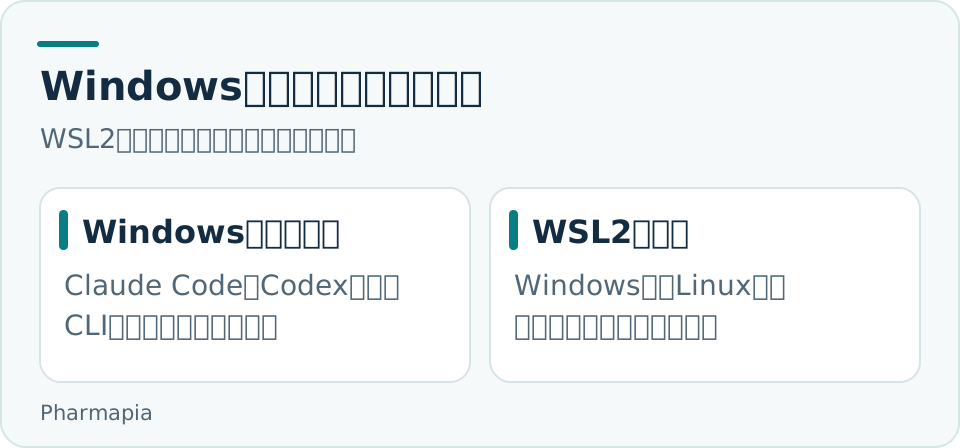
WindowsでAI開発ツールを使う話には、WSL2という言葉がよく登場します。 Windows内でLinux環境を使う仕組みですが、Claude CodeやCodexを始めるための必須条件ではありません。
Claude CodeのCLI版は、Windows上で直接動かせます。 Git for Windowsを導入すればGit Bashを利用でき、導入しない場合はPowerShellでコマンドを実行できます。 一方、アプリ版のCodeタブをWindowsで使う際にはGit for Windowsが必要です。Claude Codeの導入仕様、アプリ版の要件
Codexアプリも、Windows上でPowerShellを使って直接動作します。 Windows専用のサンドボックスにも対応しています。 サンドボックスは、コマンドが触れられるファイルなどの範囲を制限する仕組みです。CodexのWindows対応
MacとWindowsの機能比較
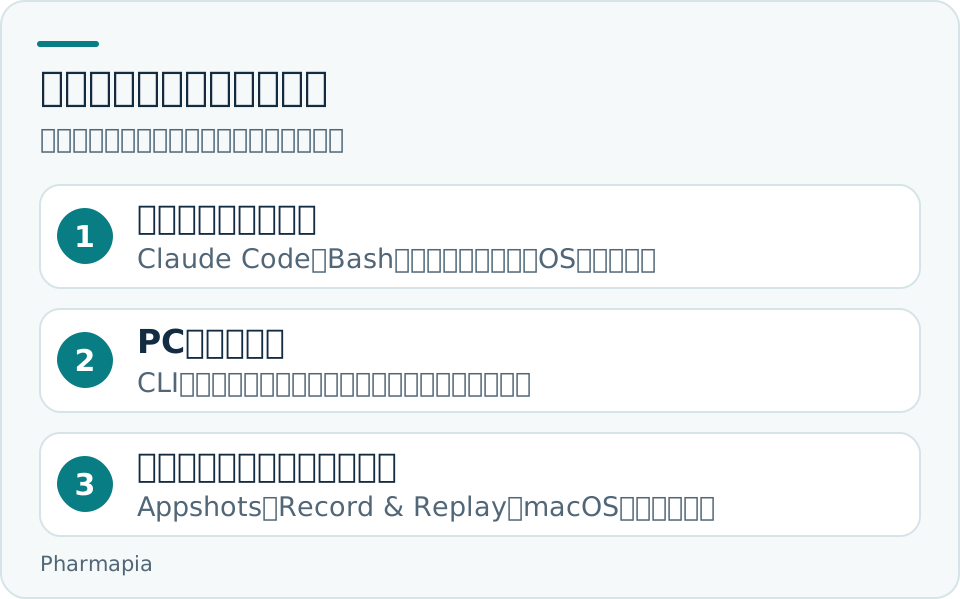
ファイル編集や作業結果の確認など、両OSでできることは多くあります。 違いが表れやすいのは、PC画面の操作や、コマンドを実行する環境です。
| 比較する機能 | Mac | Windows |
|---|---|---|
| Claude CodeのCLI版とアプリ版 | 利用可能 | 利用可能 |
| Claude CodeのCLI版による画面操作 | 対応 | 非対応。アプリ版では利用可能 |
| Claude CodeのBashサンドボックス | 追加パッケージ不要 | Windows上での直接実行には非対応。WSL2では対応 |
| CodexのWindows/Macアプリ | 利用可能 | 利用可能。WSLは必須ではない |
| Codexによる画面操作 | 対象を限定したバックグラウンド作業に対応 | 同じWindowsセッションの前面を使って操作 |
| Appshotsによる画面共有 | 対応 | 公式にはmacOS向けとして案内 |
| Record & Replayによる操作手順の記録 | 対応 | 公式にはmacOS向けとして案内 |
出典:Claude Codeの画面操作、Bashサンドボックス、CodexのWindows対応、Computer Use、Appshots、Record & Replay。
Claude Codeの画面操作は、Pro/Max向けの研究プレビューです。 CLI版ではMacが対象ですが、アプリ版はMacとWindowsの両方に対応しています。 「Claude Codeの画面操作はMac限定」と一括りにはできません。Claude Codeの画面操作
Codexの場合は、画面操作を任せている間の使い方にも差があります。 Windowsではマウスやキーボードの入力に前面のデスクトップを使うため、同じ画面で自分の通常作業を続けることはできません。 Macでは、対象を限定した作業をバックグラウンドで進める使い方に対応しています。Computer UseのOS別仕様
新機能の提供はMacが早い?
Macで先に登場したCodexの機能
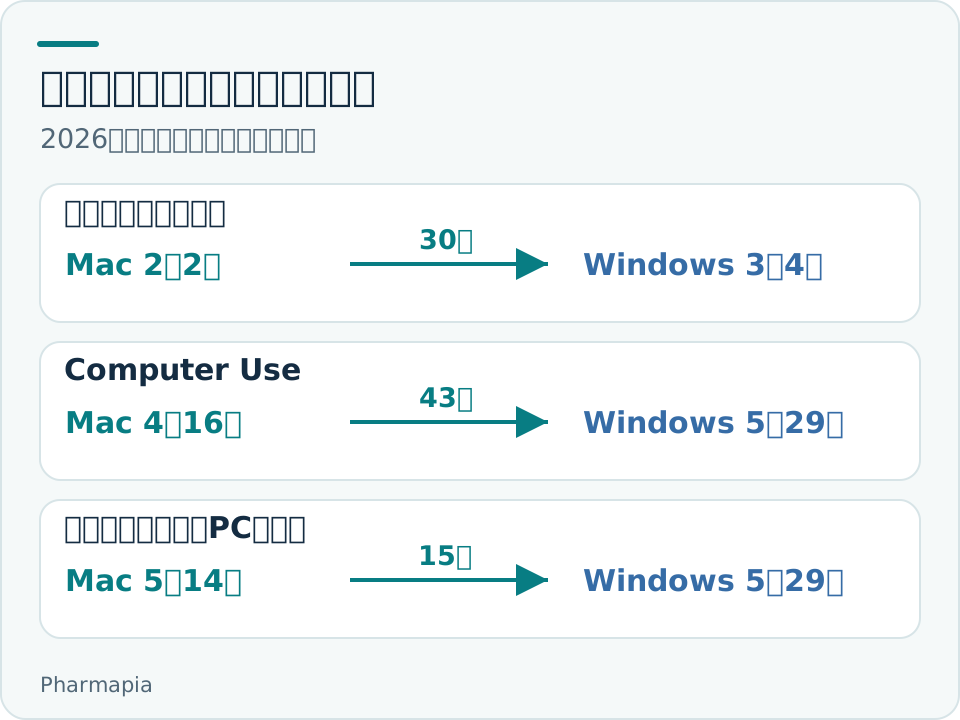
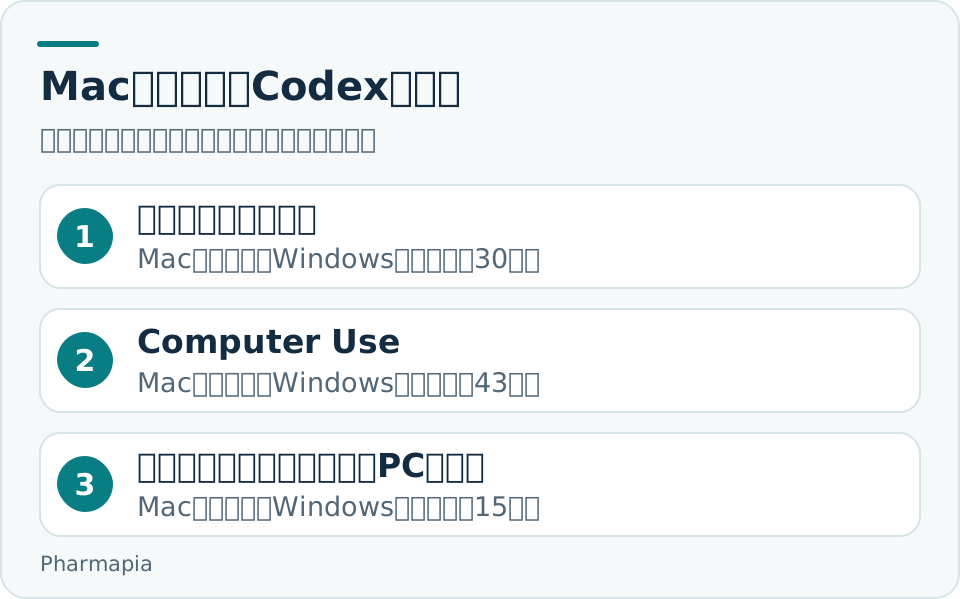
公式の提供履歴を見ると、Codexのデスクトップ連携ではMacが先行した事例があります。
| 機能 | Macへの提供 | Windowsへの提供 | 発表日の差 |
|---|---|---|---|
| デスクトップアプリ | 2026年2月2日 | 2026年3月4日 | 30日 |
| PC画面を操作するComputer Use | 2026年4月16日 | 2026年5月29日 | 43日 |
| スマートフォンから接続先PCのCodexを利用 | 2026年5月14日 | 2026年5月29日 | 15日 |
出典:OpenAI更新履歴。日数は公式記載日どうしの差です。個別の先行試験や地域別の段階提供までそろえた比較ではありません。
Claude Codeも、Windows上で直接動かす機能は後から加わっています。 公式履歴では、2025年7月11日のv1.0.51でネイティブWindows対応が記録されています。Claude Code更新履歴
ChatGPTアプリへの統合はMacとWindowsで同時発表
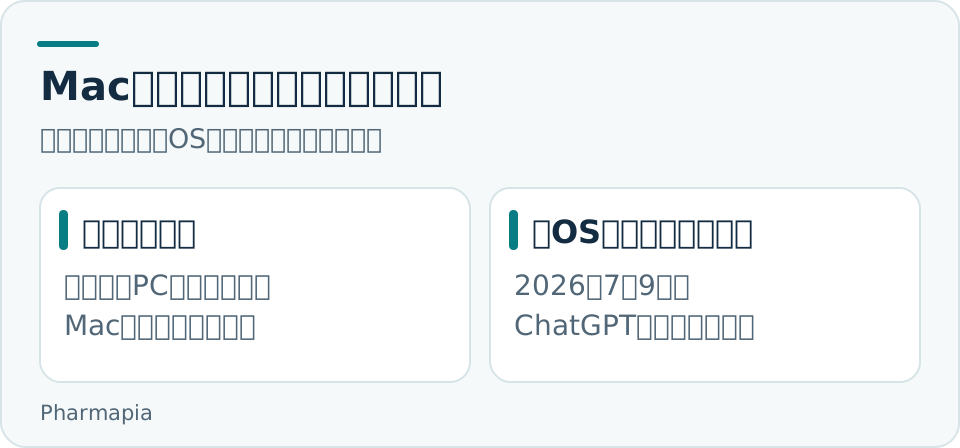
一方、CodexのChatGPTデスクトップアプリへの統合は、同じ発表でMacとWindowsの両方が案内されました。OpenAI更新履歴
確認できるのは、デスクトップアプリやPCとの連携機能で、Macに先に提供された実例が複数あるということです。 全更新を数えた統計ではないため、新機能の大半がMac先行とまでは言えません。 新しいAIモデルの提供と、OSごとのアプリ機能の追加も別の話です。
これから買うPCを選ぶなら、過去の提供履歴に加えて、今使いたい機能がどちらで利用できるかを確認するのが確実です。
記事制作から動画編集まで、私のAI活用例
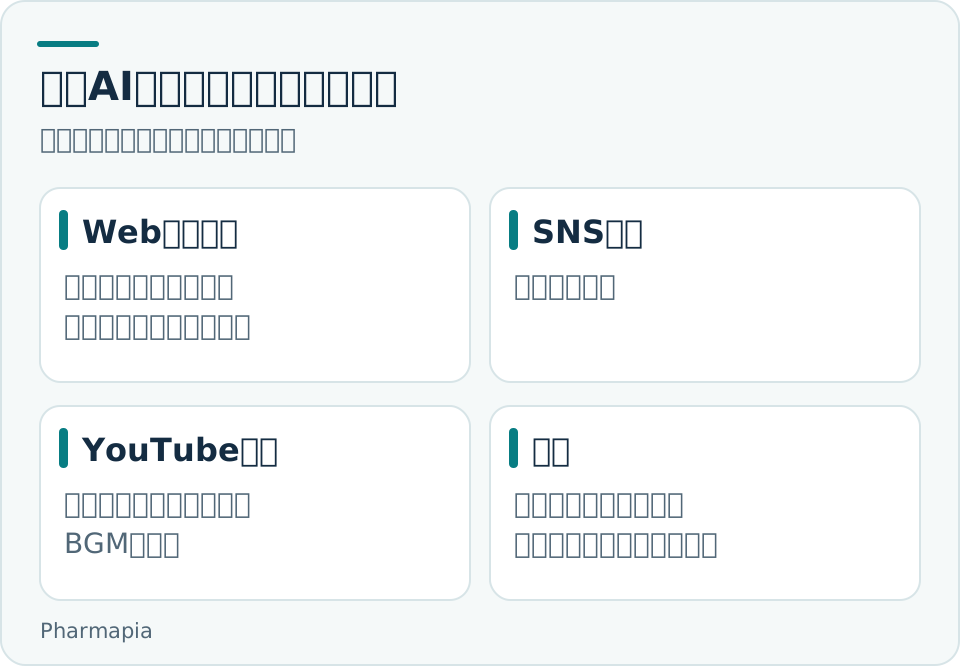
現在は、Claude CodeやCodexを使い、自分のWebメディア運営や動画制作、開発の作業を自動化しています。 特に効率が上がったと感じるのは、次のような仕事です。
- Webメディアの記事制作:リサーチから執筆、アイキャッチ画像や図解の生成まで。
- SNS運用:投稿の自動化。
- YouTube動画の編集:カット編集、字幕の追加、BGMの挿入。
- 開発:コーディングをClaude CodeやCodexに任せること。
開発では、今は自分でコードを書くことがほとんどありません。 Claude CodeやCodexに任せることで、かなりの時短になっています。 記事、画像、SNS、動画と、効率化を実感する場面はコーディング以外にも広がっています。
これは、私の環境でAIを活用して感じた効果であり、MacとWindowsの時短効果を比較した結果ではありません。 そのうえで私がPC選びに求めるのは、日々の操作が快適で、AIに任せられる仕事を増やしやすいことです。
私がMacをすすめる5つの理由
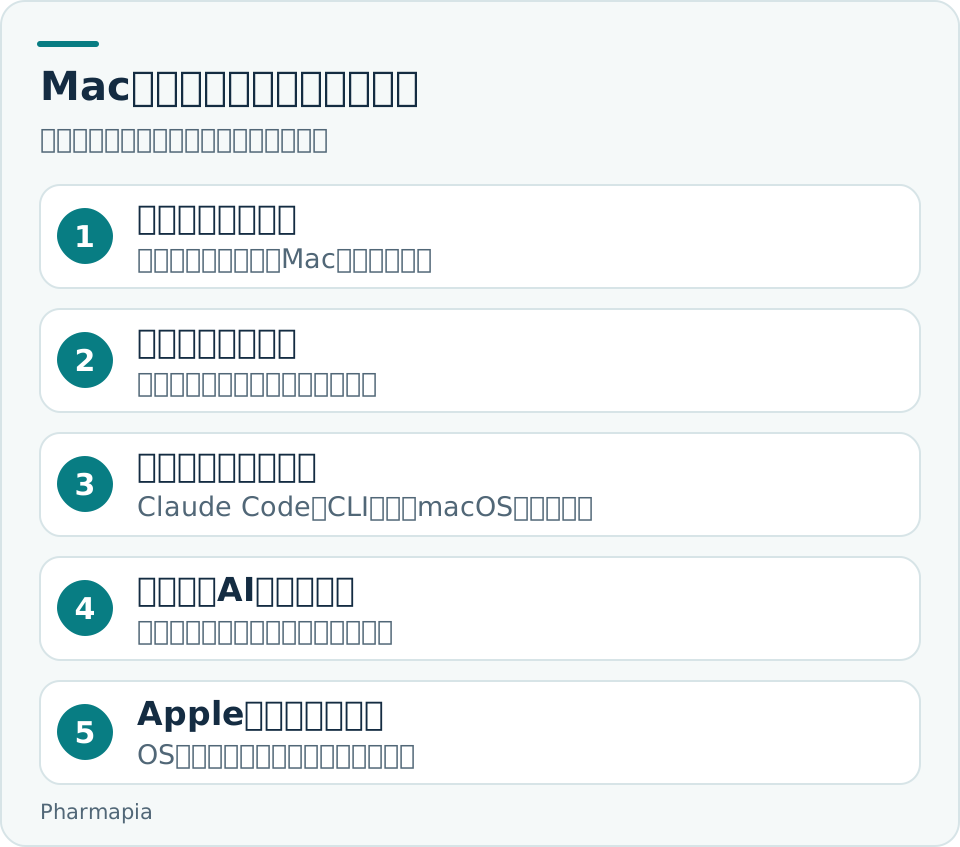
1.新機能を早めに試したい
AIを仕事に使うなら、新しい機能を知るだけでなく、自分の作業で試す時間にも価値があると考えています。 画面操作やスマートフォンからの利用は、仕事の頼み方を変えられる機能です。 数週間早く使えるだけでも、何を任せられるか、どこで確認が必要かを自分の仕事に照らして考えられます。
将来もMacが先行するとは限りません。 それでも、新機能を早めに試すことを重視する私にとって、実際の提供履歴はPC選びの判断材料になります。
2.画面共有や操作の自動化に選択肢が多い
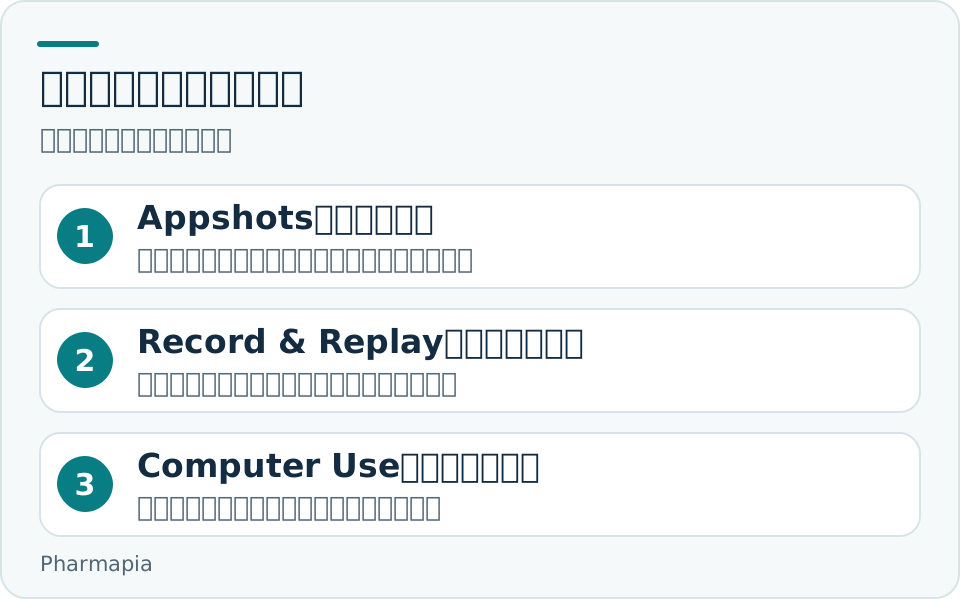
仕事の内容は、文章だけで説明するより、画面を見せるほうが伝わりやすいことがあります。 たとえば、表示が崩れたページについて相談するときには、どの部分がどう見えているかが判断材料になります。
Mac向けのAppshotsは、前面のウインドウの画像と取得可能な文字情報をChatGPTに渡せる機能です。 画面の内容を依頼に添える手段として使えます。Appshots公式説明
Record & Replayは、Mac上で操作を見せ、その手順を再利用できるスキルにする機能です。 繰り返し行う作業を、毎回文章で説明する手間を減らす用途が考えられます。 利用にはComputer Useが有効になっていることが必要です。Record & Replay公式説明
こうした機能を使えば、「どんなコードを書くか」に加えて「画面上でどんな仕事を進めるか」まで、依頼の範囲を広げられます。 私のように記事や動画の制作にもAIを使う立場では、日常業務に取り入れられる機能の選択肢が多いことも、Macを選ぶ理由になります。
3.Claude Codeの環境を整えやすい
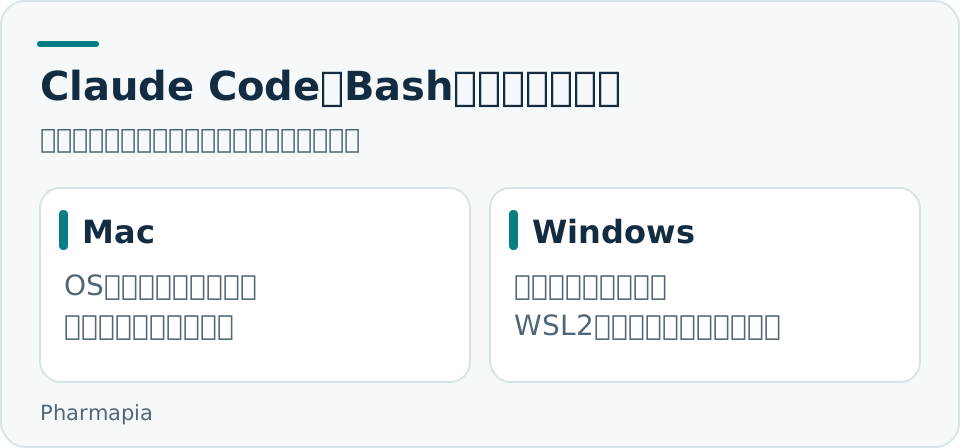
Claude Codeを使い込むと、ファイル編集だけでなく、コマンドの実行や画面操作まで任せたくなることがあります。 そこで、使いたい機能を一つの環境で扱えるかが気になってきます。
Claude CodeのBashサンドボックスは、MacではOS内蔵の仕組みを使うため、追加パッケージが不要です。 WindowsではWSL2を使い、必要なパッケージを導入する方法が案内されています。サンドボックスの公式仕様
加えて、CLI版の画面操作もmacOSで利用できます。 サンドボックスと画面操作の両方を使いたいとき、同じmacOS環境で扱える点が利点です。 機能が増えるたびに実行環境を意識する負担を抑えたい人には、このまとまりが利点になると思います。 Macでも開発ツールの導入や権限設定が必要になることはありますが、何をどの環境で動かすかという判断を減らせます。
4.ユニファイドメモリはローカルAIとも相性がいい
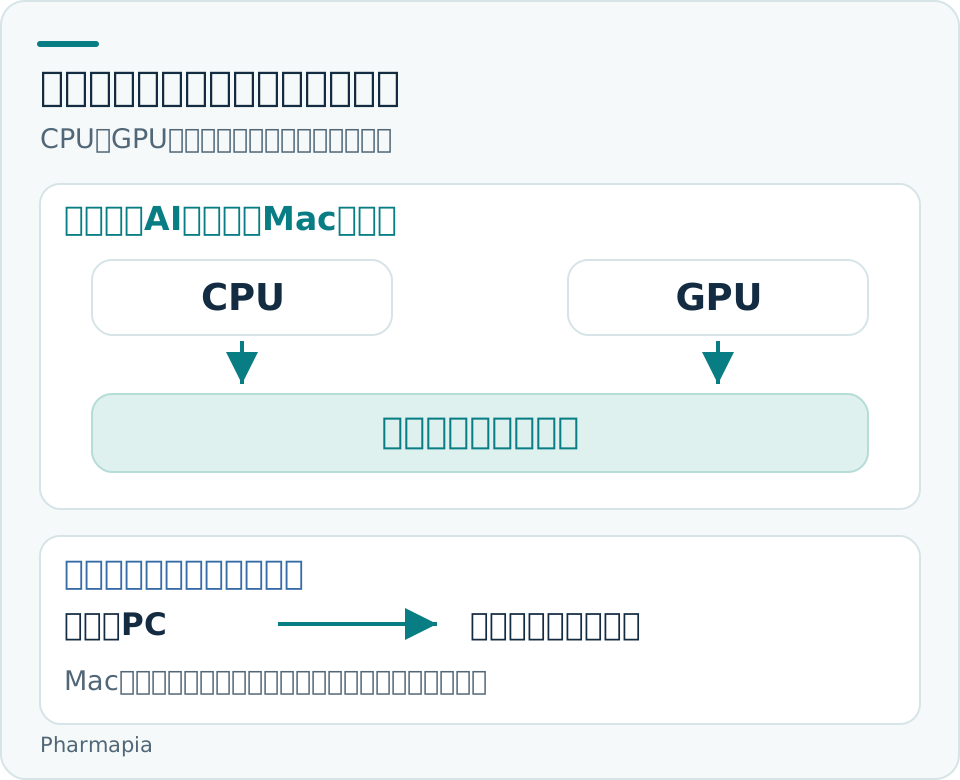
Appleシリコン搭載Macには、ユニファイドメモリという特徴があります。 さまざまな処理を担うCPUと、画像処理やAIの計算にも使われるGPUなどが、共通のメモリを使う設計です。 別々のメモリ間で同じデータをコピーする負担を減らせます。Appleのアーキテクチャ解説
この仕組みが役立つ用途の一つが、ローカルAIです。 AIモデルの回答を生成する計算を、手元のPCで行います。 Appleの機械学習向けライブラリMLXもユニファイドメモリを活用し、Mac上でAIモデルを実行できます。Apple WWDCのMLX解説
メモリに余裕のあるMacなら、大きなモデルをGPUから利用できるメモリに載せやすいことが魅力です。 ただし、OSや他のアプリも同じメモリを使うため、搭載容量のすべてをAIに使えるわけではありません。 実用的に動くモデルは、容量だけでなくチップや実行ソフトによっても変わります。
ここで、Claude CodeやCodexの通常利用とは分けて考える必要があります。 提供元のクラウドモデルを使う場合、回答を生成する計算は提供元で行われます。 手元のMacがファイルを編集したりコマンドを実行したりすることと、AIモデル自体をMac内で動かすことは別です。Claude Codeのデータフロー、CodexのOpenAIモデル利用
そのため、ユニファイドメモリを「Claude CodeやCodexの回答が速くなる理由」として挙げることはできません。 私が魅力だと考えるのは、今のクラウドAI利用から、将来のローカルAI利用へ用途を広げられることです。 なお、ユニファイドメモリはAppleだけの方式ではなく、Windows対応のAMD製プラットフォームにも採用例があります。AMDの公式発表
5.OSも本体もAppleが設計している
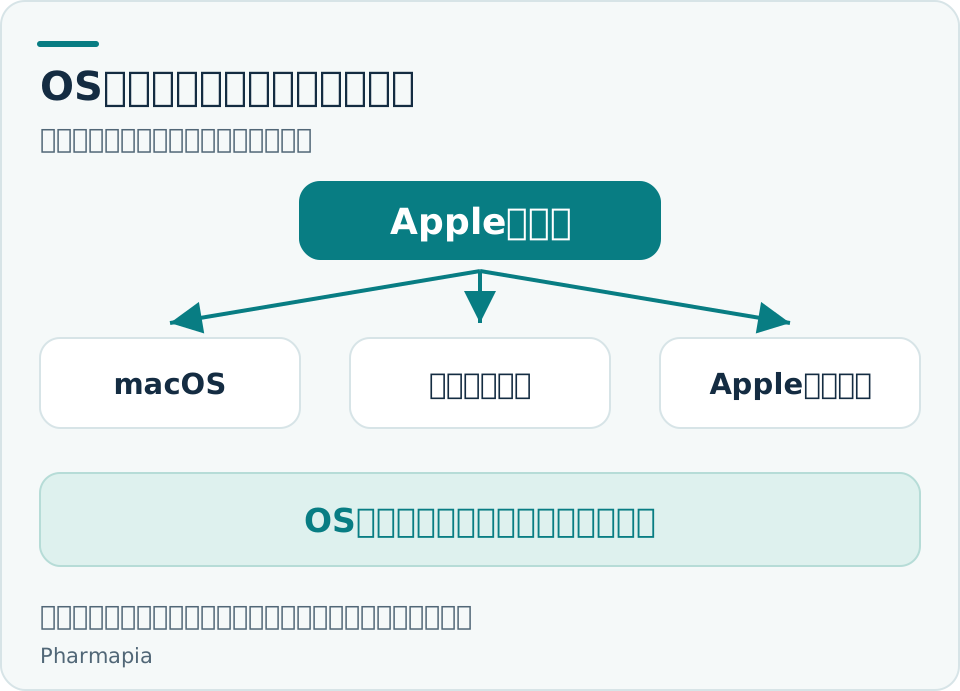
Macは、ハードウェアとmacOSをAppleが提供し、Appleシリコンも自社で設計しています。 ハードウェアとソフトウェアを連携させる前提で設計する方針は、Appleの開発者向け資料でも説明されています。Appleの設計方針
一つの会社が全体を見て設計できることは、OSとハードウェアを組み合わせて最適化するうえでの強みです。 PCの動作がもたつき、作業を億劫に感じた経験がある私にとっては、日常の操作を快適に続けられるかも大切な判断軸です。 私がPC選びで重視したいのは、個々の部品の性能に加えて、それらを含む環境全体を把握しやすいことです。 AIの活用を覚えながら、PCの構成についても調べる負担は、できるだけ小さくしたいと考えています。
もっとも、一体設計だからといって、Claude CodeやCodexの機種固有エラーがWindowsより少ないと断定できる比較データは、今回の調査では確認できませんでした。 私が感じた動作の違いも、一体設計だけが原因だと確かめたものではありません。 アプリのバージョンや周辺機器にも影響されるため、「Macならエラーが出ない」とは言えません。 そのうえで、一体設計という製品の考え方と、構成の把握しやすさを、私はMacを選ぶ理由にしています。
Windowsが向いている人
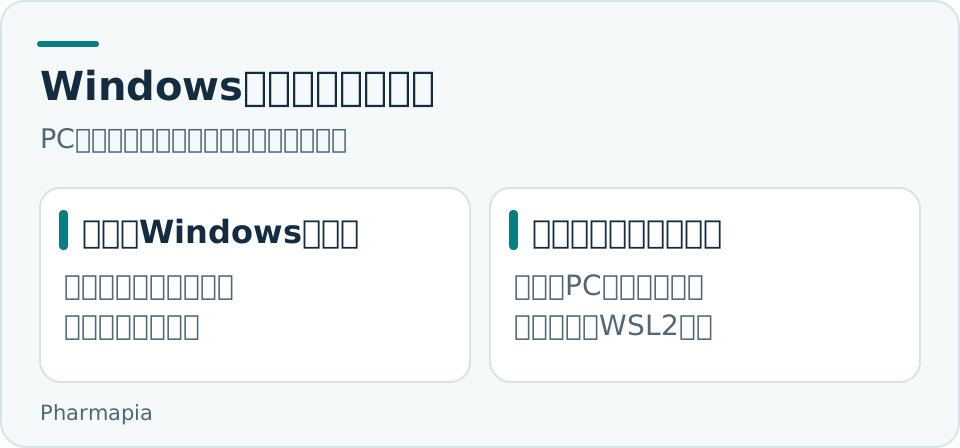
仕事でWindows専用ソフトや機器を使っている人
仕事でWindows専用のソフトや機器を使っているなら、その条件を優先したほうがよいでしょう。 新しいAI機能が使えても、毎日の業務に必要なソフトが動かなければ、別のPCを用意したり、作業を行き来したりすることになります。
職場の管理ルールに従う必要がある場合も同じです。 AIツールの機能だけでOSを決めず、今の仕事を続けられるかまで含めて選ぶ必要があります。
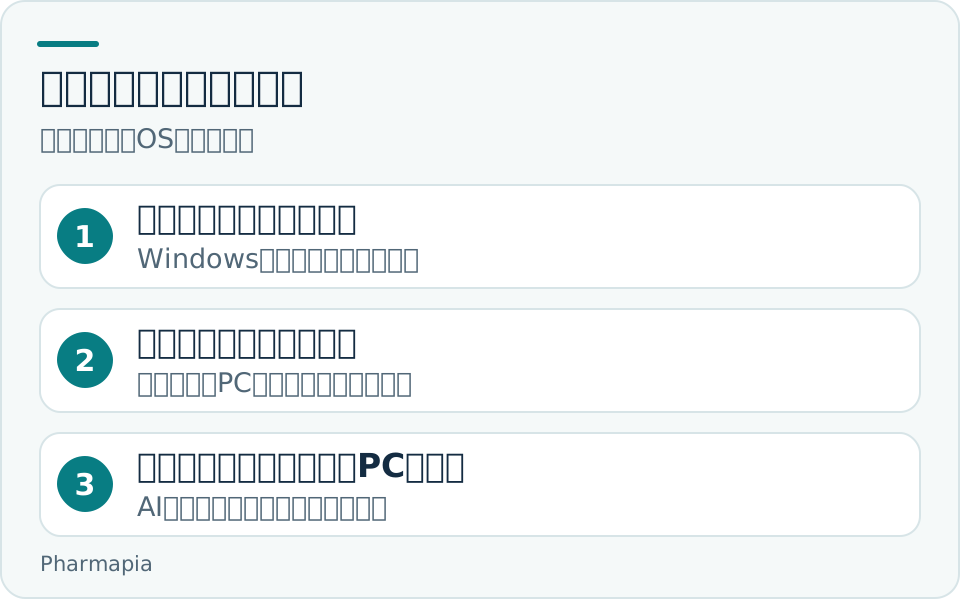
今のWindows PCで始めたい人
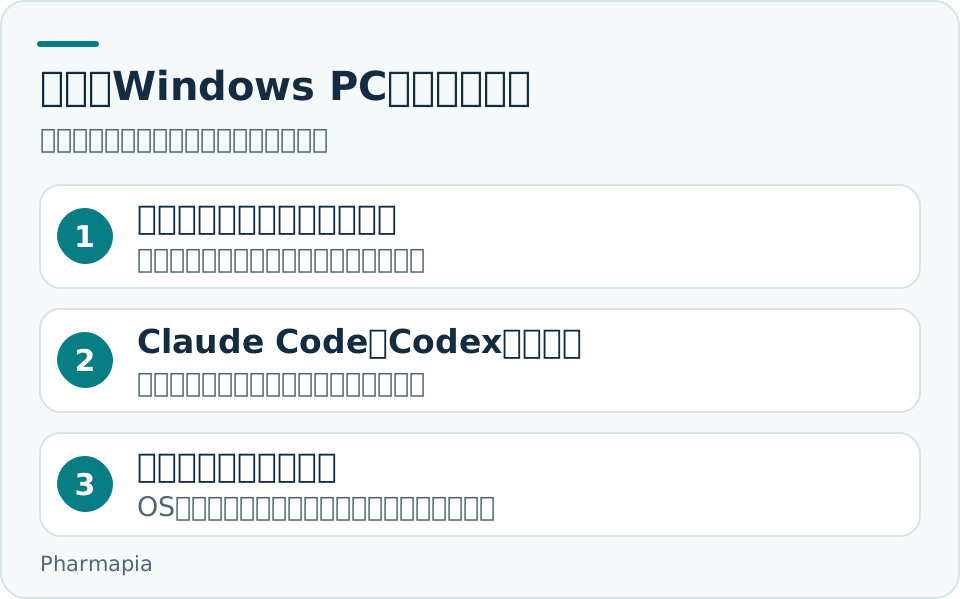
すでにWindowsを持っているなら、まず小さな作業を一つ任せてみる方法があります。 文章ファイルの整理、手元の表の確認、簡単なページの作成など、自分が結果を確かめられる作業から始めると、必要な機能が見えてきます。
使い始めてみると、先行提供の機能より、依頼の伝え方や結果の確認に慣れることを優先したくなるかもしれません。 その段階で、買い替えまで急ぐ必要はないと思います。 すでにWSL2で使い慣れた環境がある人も、それを活かす合理性があります。
買い替える前に確認したいこと
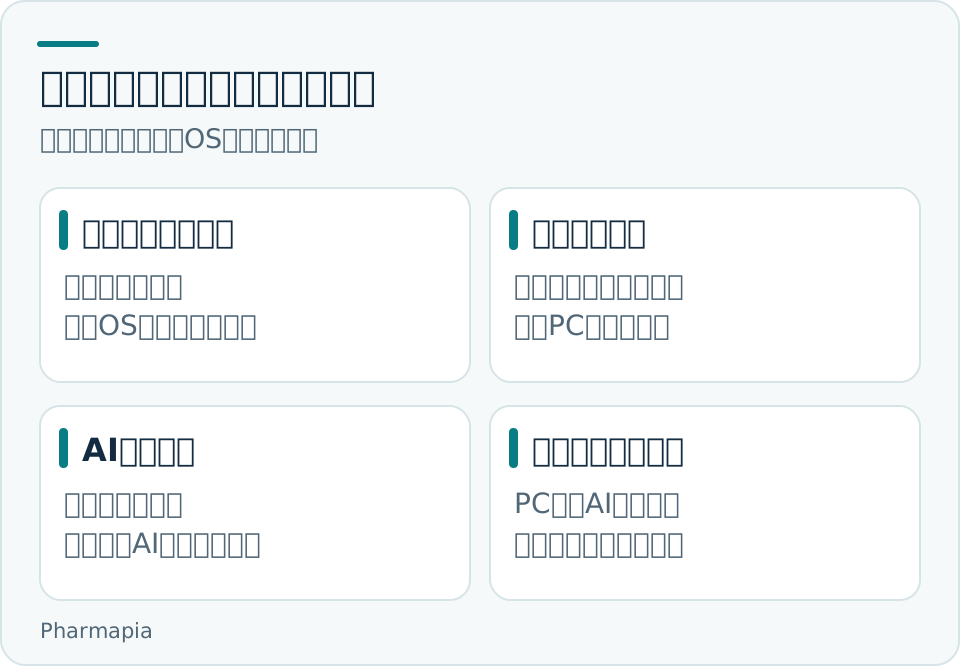
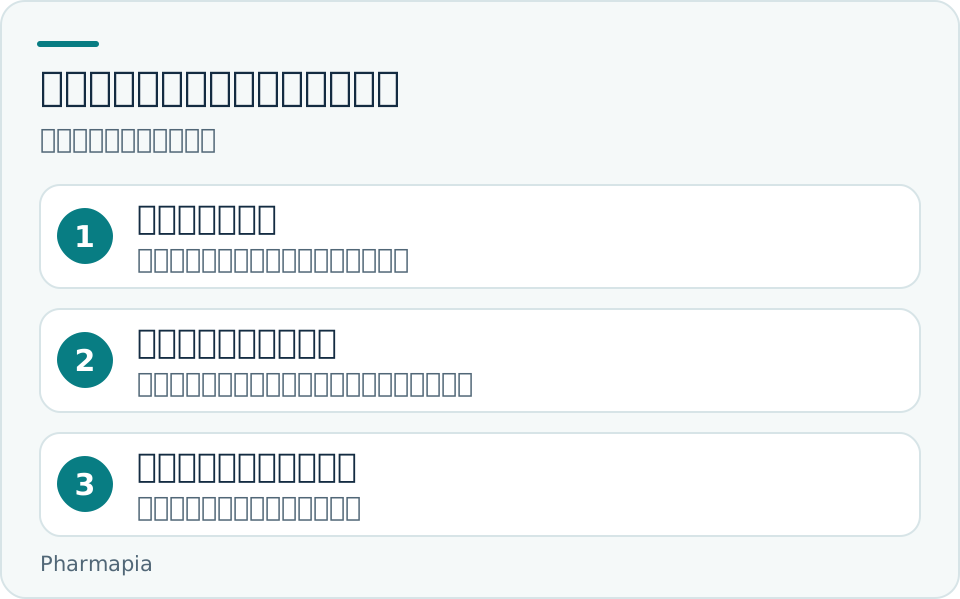
PCを選ぶ前に、次の四つを確認しておくと判断しやすくなります。
- 使いたい機能が、選ぶOSと契約プランで提供されているか。
- 仕事で必須のソフトや周辺機器を、そのPCで使えるか。
- クラウドAIが中心か、ローカルAIも試したいか。
- 本体代に加えて、AIの契約料や移行の手間を見込めるか。
クラウドAIの利用を始めるために、最初から大容量メモリの最上位Macを選ぶ必要はありません。 私がM2 MacBook Airの8GBモデルで感じた快適さは、当時の日常作業についての話です。 今から選ぶときは、使うアプリや同時に進める作業に合わせてメモリ容量を検討してください。 ローカルAIまで使いたいなら、動かしたいモデルを決めてから、必要なメモリ容量と対応ソフトを調べる順序がよいでしょう。
新しく買うなら、私はMacを軸に検討します。 最新機能を試しながら、画面操作やローカルAIにも使い方を広げられる環境を選びたいからです。 Windowsが必要な仕事がある人はその条件を優先し、今のPCで始められる人は、まず一つの作業を任せてみてください。
ChatGPTのChat、Work、Codexの使い分けから整理したい場合は、ChatGPT Workの使い方とCodexとの違いも参考にしてください。
パソコン選びからAIツールの導入まで、ご相談ください
Pharmapiaでは、お仕事やご予算に合うパソコン選びから、Claude CodeやCodexなどのAIツールの導入まで、一貫してご相談いただけます。
「今のパソコンでAIを使える?」「自分の仕事にはどのツールが合う?」といった段階から、お気軽にご相談ください。