
「ClaudeCode、便利そうだけどインストールが難しそう…」
「ターミナルとか黒い画面が出てきたら、もう無理…」
そんな不安、よくわかります。前回の入門記事を読んで「使ってみたい」と思っても、最初の一歩が一番こわいですよね。私自身も最初はそうでした。
でも、結論からお伝えします。デスクトップアプリ版なら、普通のソフトをインストールするのと同じ感覚で、30分以内に始められます。 ターミナル(黒い画面)はいっさい不要。Mac・Windowsどちらにも対応しています。
この記事では、画像と一緒にインストール手順をていねいに解説します。
この記事を読むとわかること
- 始める前に必要な準備(たった3つ)
- 自分に合う導入方法(迷わない選び方)
- Mac・Windowsそれぞれのインストール手順
- 最初のタスクを実行して動作を確認する方法
- つまずきやすいポイントの解決策(Q&A)
ClaudeCodeとは何か、料金や活用シーンが気になる方は、先に入門記事をご確認ください。
始める前のチェックリスト──準備するもの3つだけ
ClaudeCodeを始めるために必要なのは、たったの3つです。
① パソコン
- Mac:macOS 12以降(Intel/Apple Silicon両対応)
- Windows:Windows 10/11(x64またはARM64)
- Linux:デスクトップアプリは非対応(ターミナル版のみ)
- メモリ:8GB以上推奨(快適に動かすなら16GB)
最近5年以内に購入したPCであれば、ほぼ問題なく動きます。
② Anthropicアカウント+Proプラン以上
ここは前回の記事でもお伝えした通り、無料アカウントではClaudeCodeは使えません。
- 最小構成:Proプラン($20/月、約3,000円)
- 支払い方法:クレジットカード必須(Visa/Mastercard/Amex)
「3,000円でAI秘書を雇う」と考えれば、十分にもとが取れる投資です。
③ インターネット環境
ClaudeCodeはAIとリアルタイムに通信して動きます。安定したネット回線を用意してください。Wi-Fiでも有線でも問題ありません。
補足:Gitについて(Windowsの方だけ要チェック)
- Mac:Gitは標準搭載なので不要
- Windows:ローカルセッション利用時に別途インストールが必要
「いきなりGit?」と身構えなくて大丈夫。Windows版のインストール手順で、誰でもできる方法をご案内します。
【最重要】2つの導入方法から自分に合うものを選ぶ
ClaudeCodeには「デスクトップアプリ版」と「ターミナル版(CLI)」の2つの導入方法があります。どちらを選ぶかで、難易度が10倍変わります。
デスクトップアプリ版 vs ターミナル版(CLI)の比較
| 項目 | デスクトップアプリ版 | ターミナル版(CLI) |
|---|---|---|
| 難易度 | ★☆☆ 普通のソフトと同じ | ★★★ コマンド入力が必要 |
| インストール時間 | 約10分 | 約30〜60分(環境構築含む) |
| Node.js事前インストール | 不要 | 必要 |
| 操作画面 | クリック中心のGUI | 黒い画面に文字入力 |
| 推奨対象 | 非エンジニア全員 | エンジニア・自動化派 |
- 難易度:★☆☆ 普通のソフトと同じ
- 所要時間:約10分
- クリック中心のGUI操作
- Node.jsなど追加インストール不要
- 難易度:★★★ コマンド入力が必要
- 所要時間:約30〜60分
- 黒い画面で文字入力
- Node.jsの事前インストール必要
結論:迷ったらデスクトップアプリ版一択
理由はシンプルです。
- 公式デスクトップアプリにClaudeCode機能が内蔵されている
- Node.jsやCLIを別途インストールする必要が一切ない
- 操作はクリックとドラッグだけ
この記事では、デスクトップアプリ版の手順をメインに解説します。 ターミナル版を使いたい方には、記事末尾に簡易ガイドを用意しているのでそちらをご覧ください。
Mac版インストール手順(所要時間:約10分)
ここからは、実際の画面と一緒に手順を見ていきます。Macをお使いの方はこの章だけ読めばOKです。Windowsの方は次章へ。
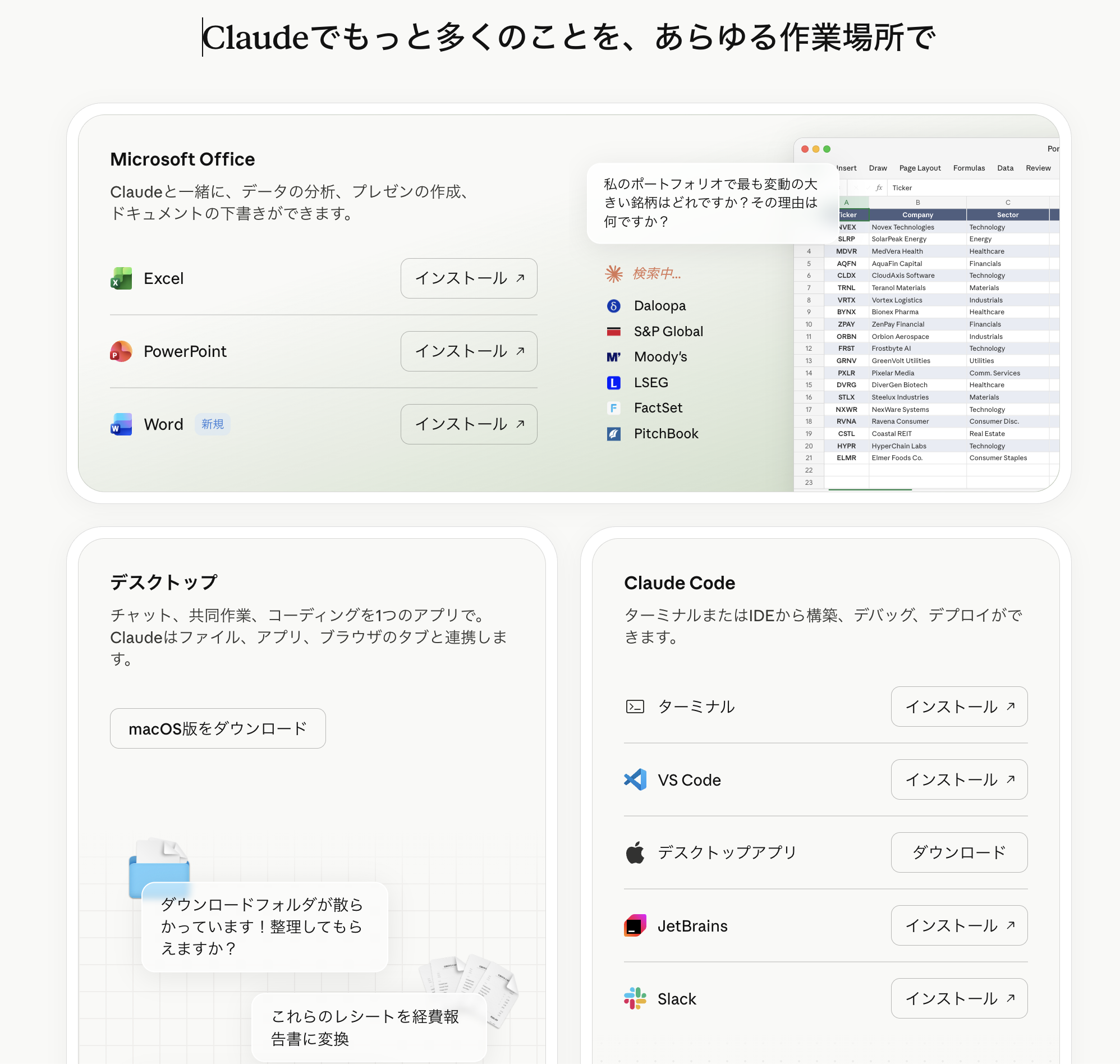
ステップ1:公式サイトからダウンロード
- ブラウザで
https://claude.com/downloadにアクセス - 「Download for Mac」ボタンをクリック
.dmgファイルがダウンロードされる
ステップ2:インストール
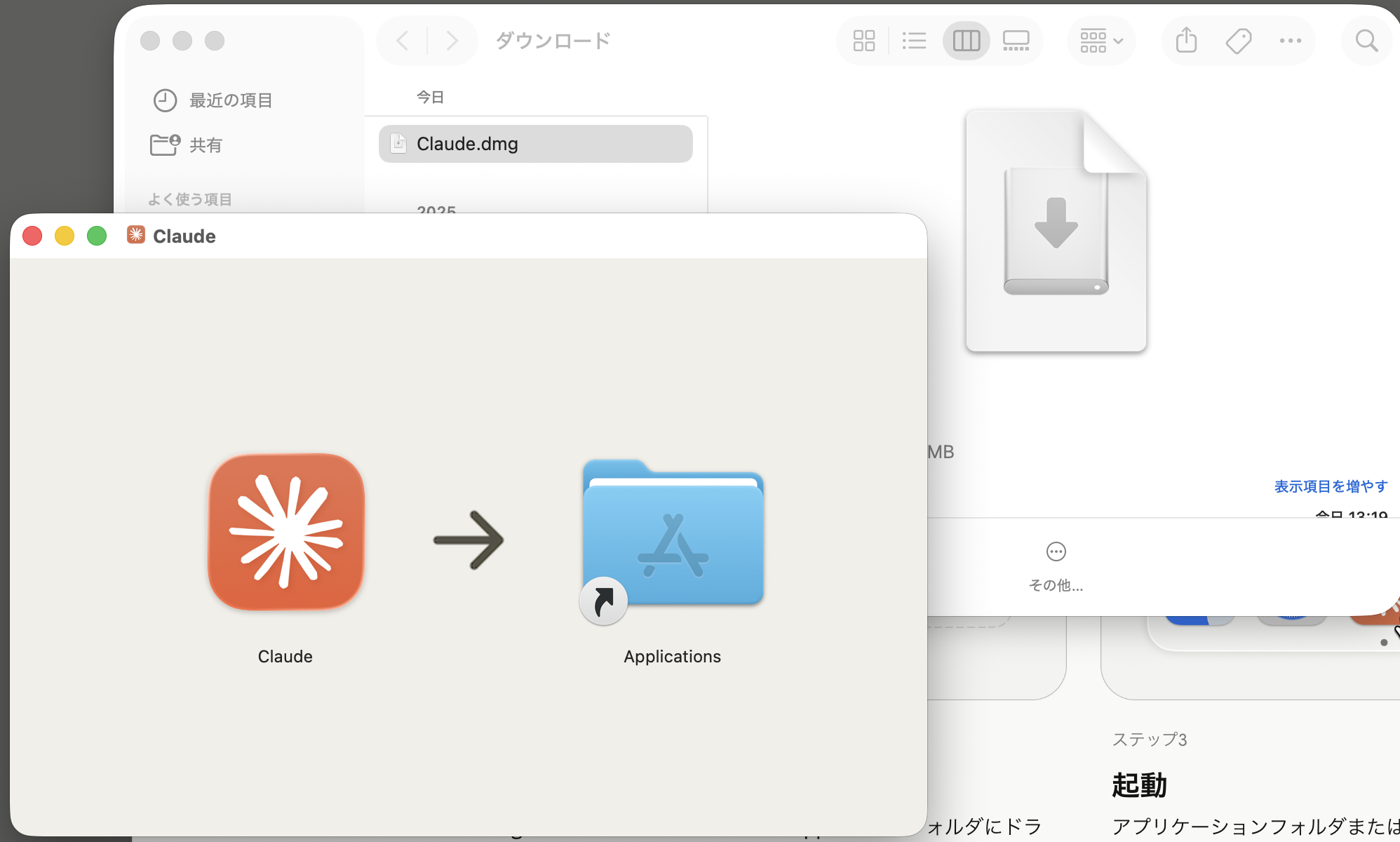
- ダウンロードした
.dmgファイルをダブルクリック - 表示された画面で、Claudeアイコンを「Applications」フォルダへドラッグ&ドロップ
- これでインストール完了
ステップ3:起動
- Launchpadか「アプリケーション」フォルダからClaudeを起動
- 初回のみ、macOSから「インターネットからダウンロードされたアプリケーションです」という確認画面が表示されることがあります
- 「開く」を選択すればOK
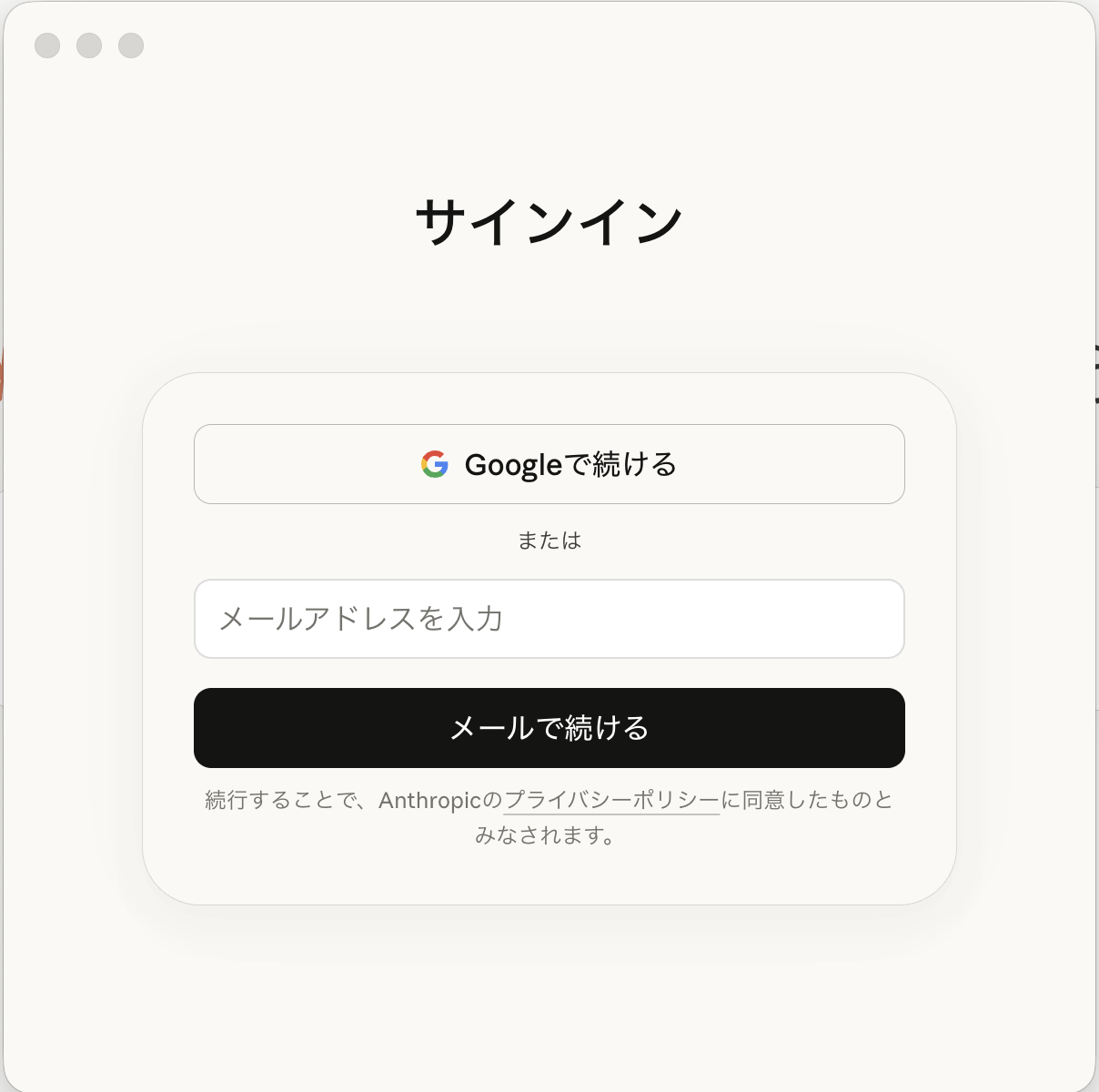
ステップ4:サインイン
- Anthropicアカウントでログイン
- Pro以上のプランに加入していることを確認
- もしFreeのままなら、ブラウザでAnthropicのサイトへ行き、プランをアップグレードしてください
ステップ5:Codeタブを開く
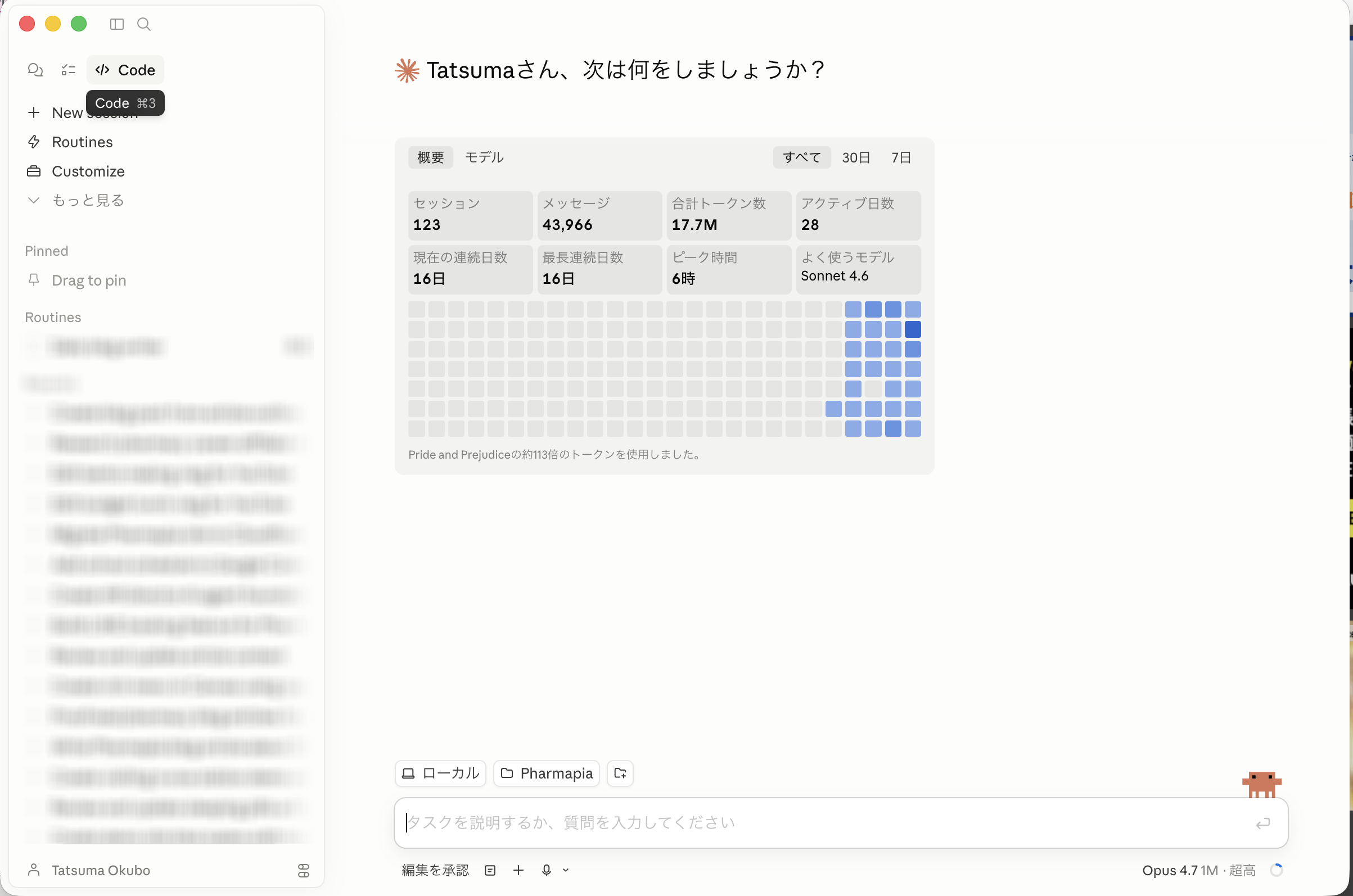
- アプリ上部の「Code」タブをクリック
- 「アップグレードしてください」と表示される場合は、プランの確認が必要です(Q&Aで詳しく解説)
ここまで進んだら、Mac版のインストールは完了です。
Windows版インストール手順(所要時間:約15分)
Windowsの方は、Macより1ステップだけ多くなります。それがGitのインストールです。難しそうに聞こえますが、実際は「Next」を押し続けるだけ。手順通りに進めば5分で終わります。
私自身、Mac版を使用しているので、この章の画像は実際の画面を再現したイメージ図です。
ステップ1:Gitのインストール(初回のみ・所要5分)
- ブラウザで
https://git-scm.com/download/winにアクセス - 自動でダウンロードが始まる(始まらない場合は画面のリンクをクリック)
- ダウンロードした
.exeファイルをダブルクリック - インストーラーが起動。基本的に「Next」を押し続けるだけでOK
- インストール完了後、念のためPCを再起動
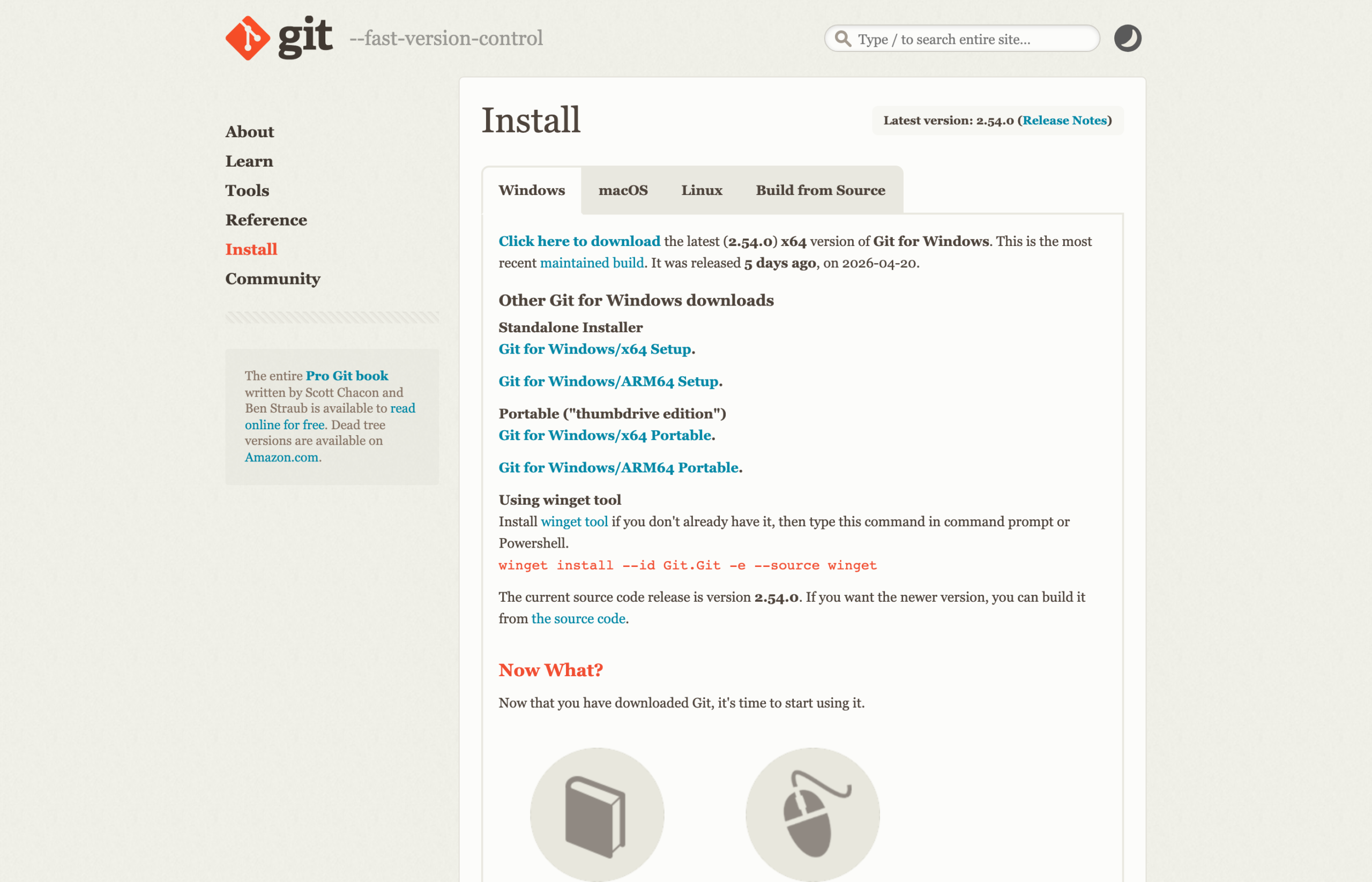
「Gitって何?」という疑問は、いったん横に置いて大丈夫です。ClaudeCodeを動かすための裏方ツールくらいの理解で十分です。
ステップ2:Claudeデスクトップアプリのダウンロード
- ブラウザで
https://claude.com/downloadにアクセス - お使いのPCに合わせて選択
- 通常のWindows PC → 「Download for Windows」
- ARM版Windows(Surface Pro Xなど一部機種)→ 「Download for Windows ARM64」
.exeファイルがダウンロードされる
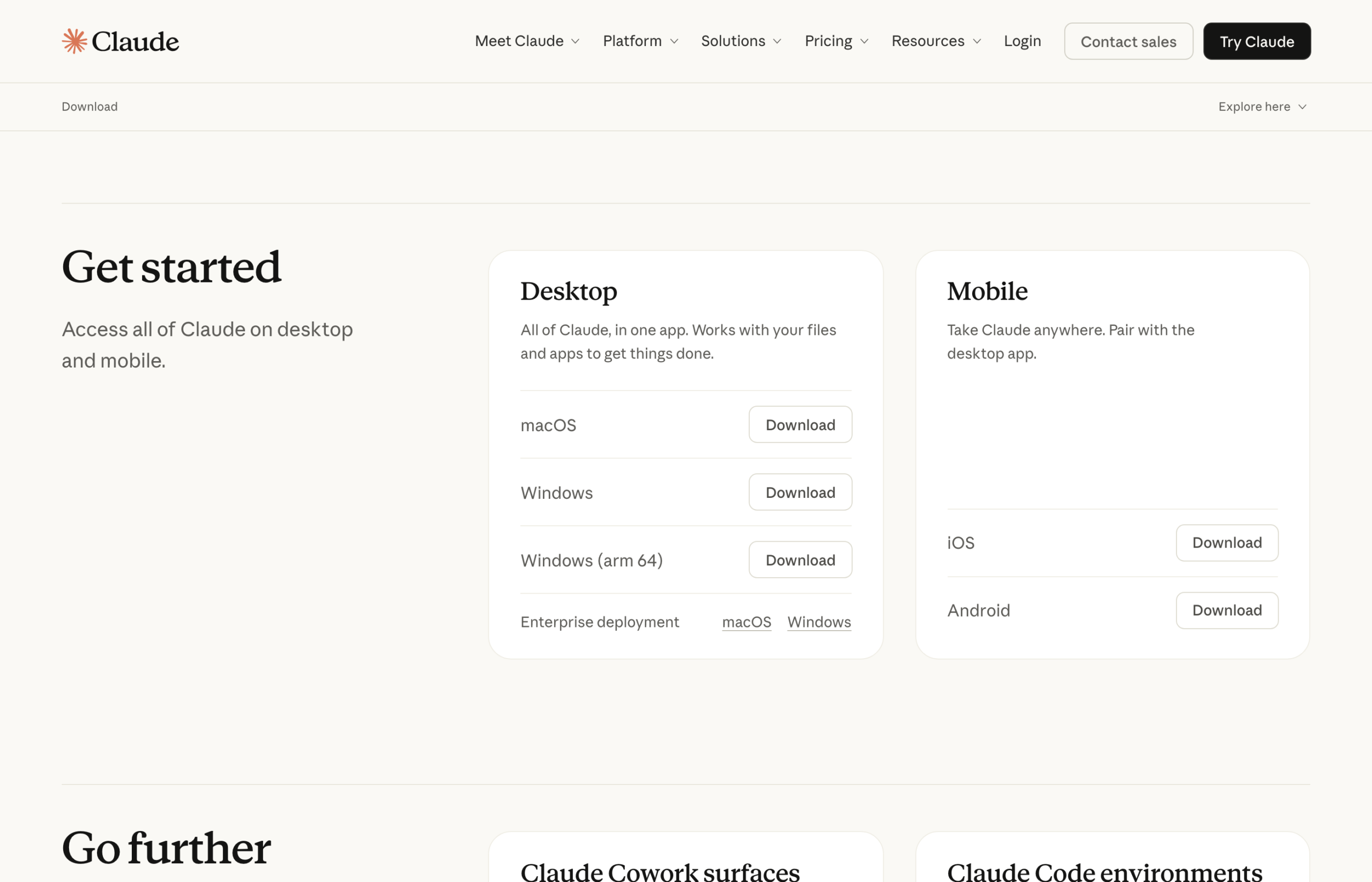
ARM版かどうかわからない場合は、まず通常版をお試しください。動かなければARM版に切り替えればOKです。
ステップ3:インストール
- ダウンロードした
.exeファイルをダブルクリック - Windowsの保護画面が出たら、「詳細情報」→「実行」を選択
- インストーラーの指示に従って完了
─ ☐ ✕
Windows保護画面:「詳細情報」をクリックすると「実行」ボタンが表示されます
「保護画面が怖い…」と感じるかもしれませんが、Anthropic公式アプリなので問題ありません。
ステップ4:起動・サインイン
- スタートメニューから「Claude」を起動
- Anthropicアカウントでサインイン
- Pro以上のプランに加入していることを確認
Claudeデスクトップアプリ初回起動時のサインイン画面(Mac版もほぼ同じUIです)
ステップ5:Codeタブを開く
Mac版と同じく、アプリ上部の「Code」タブをクリックすれば準備完了です。
Claudeアプリの「Code」タブ画面。サイドバーの「Select folder」から作業フォルダを選びます
最初のセットアップ──最初のプロジェクトを開く
インストールができたら、次は最初のプロジェクトを開きましょう。ここからはMacもWindowsも共通の操作です。
① 作業用フォルダを準備する
ClaudeCodeは「フォルダ単位」で作業します。まずは練習用のフォルダを1つ作りましょう。
- パソコンのどこかに「ClaudeCode_Test」のような新規フォルダを作成
- デスクトップでも書類フォルダでもOK
- 重要なファイルがある場所はNG(AIがフォルダ内を触る可能性があるため)
② プロジェクトを選択する
- Codeタブで「フォルダを開く」をクリック
- 先ほど作ったフォルダを選択
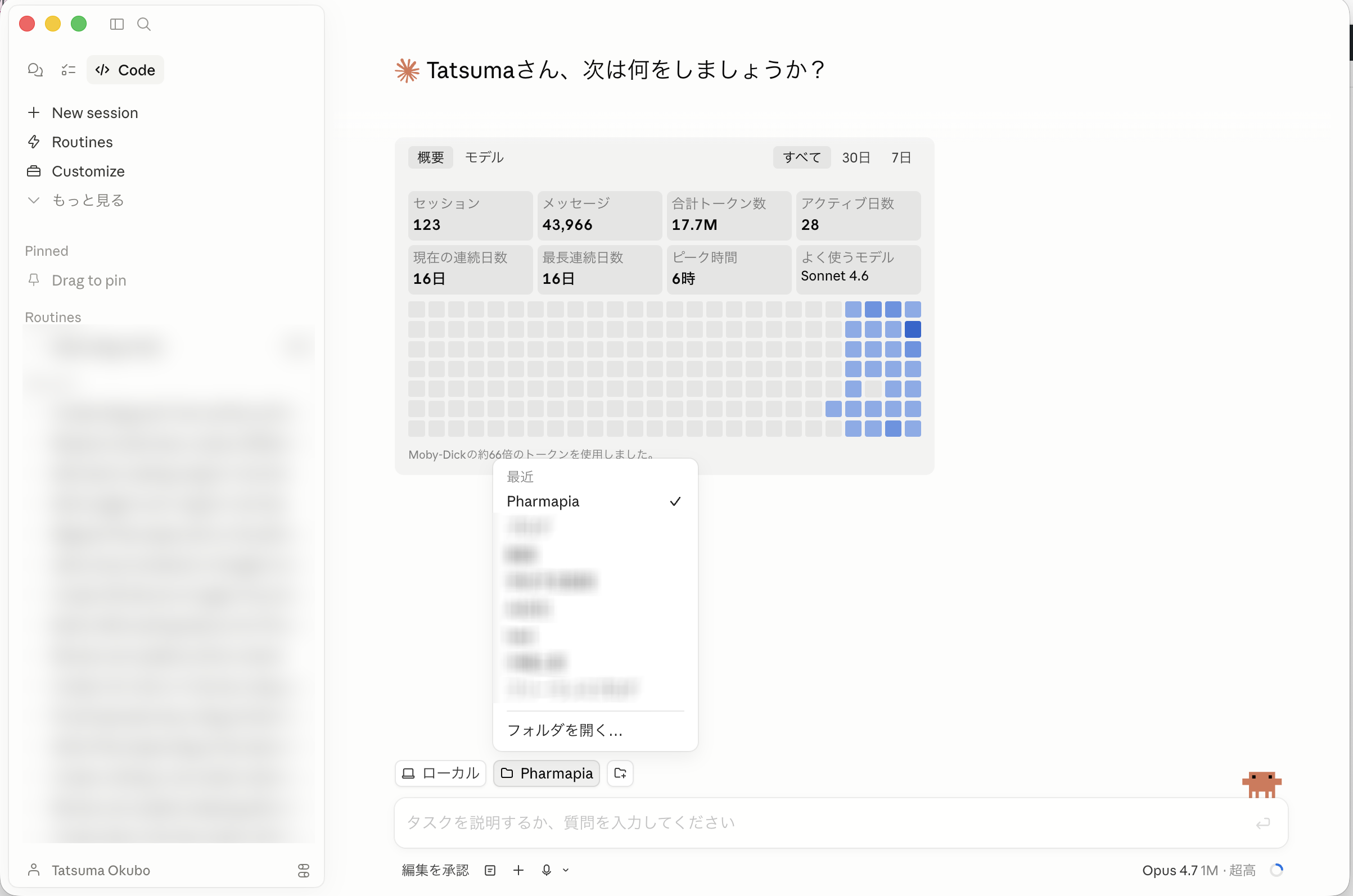
これで、ClaudeCodeがそのフォルダを「作業場」として認識しました。
③ 実行モードを選ぶ(3つから選択)
ClaudeCodeには3つの実行モードがあります。
| モード | 概要 | 推奨度 |
|---|---|---|
| Local(推奨) | 自分のPCのファイルを直接操作する | ★★★ 基本はこれ |
| Remote | Anthropicのクラウド上で動作。PCを閉じても処理が続く | ★★☆ 慣れたら |
| SSH | 自社サーバーなどに接続するモード | ★☆☆ 上級者向け |
初心者は迷わずLocalを選んでください。手元のPCで完結するので、いちばん理解しやすいモードです。
④ AIモデルを選ぶ
画面下のドロップダウンから、使うAIモデルを選択できます。
| モデル | 特徴 | おすすめの使い方 |
|---|---|---|
| Sonnet | バランス型 | 普段使いに最適(推奨) |
| Opus | 最も賢いが消費が大きい | 重要な作業向け |
| Haiku | 軽量・高速 | 簡単なタスク向け |
最初はSonnetで問題ありません。物足りなくなったらOpusに切り替えるくらいの感覚でOKです。
⑤ 権限モードを確認
デフォルトは「Ask permissions(許可制)」モードになっています。
これは、ClaudeCodeが何か操作をする前に、必ず確認画面が出る安全設計です。たとえば「このファイルを書き換えていいですか?」と聞いてくれます。
慣れるまでは、このまま使うのが安全です。
はじめてのタスク実行──実例で動作確認
セットアップが終わったら、実際にClaudeCodeに何か頼んでみましょう。最初のタスクは、シンプルなものほど成功体験につながります。
おすすめの最初のタスク3選
① 一番簡単:「Hello World」的な動作確認
入力欄にこう入れてみてください。
> このフォルダに hello.txt というファイルを作って、中に『ClaudeCode、動きました!』と書いてください
すると、ClaudeCodeが「こういう操作をします」と提案してきます。承認ボタンを押せば、ファイルが生成されます。
これで「指示 → 承認 → 実行」というClaudeCodeの基本フローが体感できます。
② 実用的な動作確認:CSVデータの整理
事前に、適当なCSVファイル(売上データなど何でもOK)をフォルダに入れておきます。
> このCSVファイルを月別に集計して、新しいファイルにまとめてください
数分で結果が返ってきます。「自分の手作業がここまで自動化できるのか」という驚きを、ぜひ味わってみてください。
③ ビジネス活用の入口:競合リサーチ
> 『中小企業向け会計ソフト』の主要3社の特徴と価格を調べて、比較表をMarkdownで作ってください
Web検索からレポートのMarkdown出力まで、すべて自動で完了します。資料作成の下準備としてすでに実用レベルです。
「許可」「拒否」の判断ポイント
ClaudeCodeは、操作のたびに「許可しますか?」と聞いてきます。判断に迷ったら、以下を目安にしてください。
迷ったら拒否で大丈夫です。指示を出し直せばいいだけなので、安全側に倒すクセをつけておきましょう。
これだけは設定しておきたい──初期設定3つ
最初に押さえておきたい設定が3つあります。最低限の安全と効率を確保するための初期設定です。
① 作業用フォルダのバックアップ
ClaudeCodeはファイルを書き換える可能性があります。作業フォルダはクラウド同期しておくのが安心です。
- iCloud Drive
- Google Drive
- OneDrive
- Dropbox
普段使っているサービスでOKです。「もし変な書き換えをされても元に戻せる」という安心感が、毎日の運用を支えます。
② プライバシー設定の確認
機密情報を扱う方は、モデル学習への利用をオプトアウトしましょう。
- 設定 → プライバシー を開く
- 「Claudeの改善にご協力ください」のトグルをオフにする
(チャットやコーディングセッションのデータがAIモデルの訓練に使われるのを防げます) - 必要に応じて「ロケーションメタデータ」もオフ
(市区町村レベルの位置情報共有を停止します)
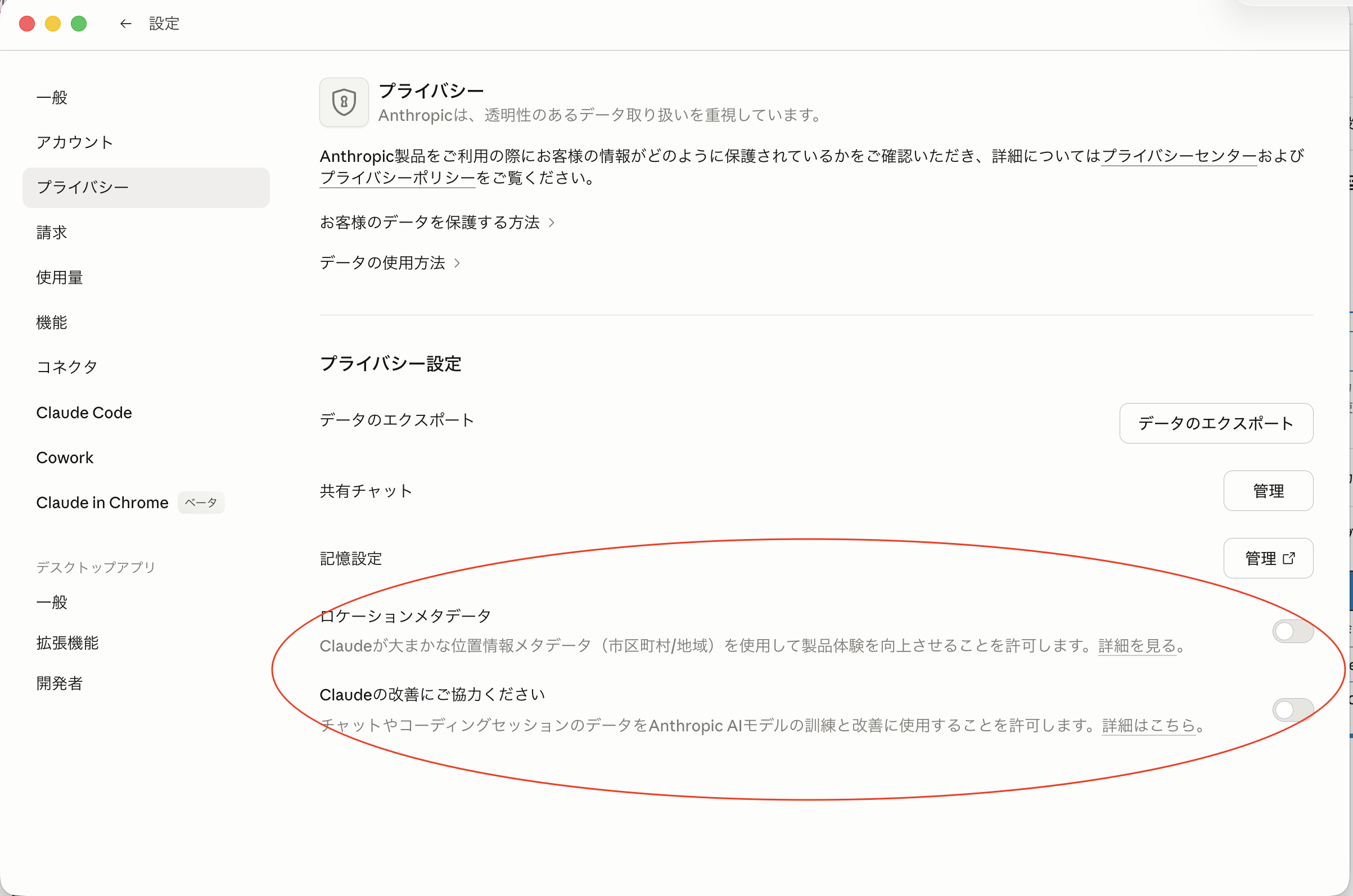
業務データをClaudeCodeに渡す予定があるなら、ここは必ず確認してください。
③ CLAUDE.mdファイルの作成(任意・上級)
少し慣れてきたら、プロジェクトフォルダに CLAUDE.md という”指示書ファイル”を置いてみてください。
たとえば、こう書いておけます。
– コメントはていねいな調子で書いてください
– 私は非エンジニアなので、専門用語は避けてください
毎回伝えなくていい指示をまとめておけるので、作業効率が一気に上がります。なくても動きますが、慣れたら必ず作るべきファイルです。
つまずきポイントと解決策──Q&A形式で網羅
実際にやってみると、誰でもどこかでつまずきます。よくあるつまずきと解決策をまとめました。
Q1. ダウンロードが進まない/インストールが失敗する
- ウイルス対策ソフトが干渉している可能性があります。一時的に停止して再試行してみてください
- ネットワーク回線を変える(Wi-Fi → 有線、テザリングなど)と解決することもあります
Q2. Codeタブを押すと「アップグレードしてください」と出る
- Freeプランのままになっている可能性が高いです
- 設定 → アカウント からプランを確認し、Pro以上に変更してください
Q3. Windowsで「Gitが見つかりません」エラーが出る
- Gitが未インストール、またはインストール後にPCを再起動していない可能性があります
- インストール後の再起動を必ず実施してください
Q4. ClaudeCodeが日本語で回答してくれない
- 最初の指示で「以後、すべて日本語で回答してください」と一言入れてください
- 毎回伝えるのが面倒なら、
CLAUDE.mdに記載しておけばOKです
Q5. 「危険な操作です」と止まってしまう
- これは安全設計の正常動作です。バグではありません
- 内容を確認したうえで承認すれば進みます。確信が持てなければ拒否してOK
Q6. うまく動かない時、どこで質問できる?
- Anthropic公式コミュニティで日々質問が飛び交っています
- 自社業務に組み込みたい段階なら、Pharmapiaの導入支援サービスもご活用ください(記事末尾に詳細)
ターミナル版(CLI)を使いたい方へ──簡易ガイド
「やっぱりターミナル版も触ってみたい」という方向けの簡易ガイドです。上級者向けのため、興味がない読者は読み飛ばしてOKです。
必要なもの
- Node.js v18以上
- Git
- ターミナル(Mac標準/Windows PowerShellまたはWindows Terminal)
Macでのインストール(Homebrew経由が推奨)
$ npm install -g @anthropic-ai/claude-code
$ claude
3行のコマンドを順に実行するだけで完了します。
Windowsでのインストール(WinGet経由が推奨)
- PowerShellを管理者権限で起動
- WinGet経由でインストール(公式の
.exeより安定動作)
CLI版とデスクトップ版は併用可能
同じAnthropicアカウントでログインすれば、両方を使い分けできます。プロジェクト設定(CLAUDE.md等)も共有されるので、用途に応じて切り替えるのが理想です。
次のステップ──ClaudeCodeを使い倒すための学習ロードマップ
インストールはゴールではなく、スタートです。ここからどう成長させていくか、4ステップのロードマップをご紹介します。
Step 1(今すぐ):日常業務の中で1日1タスク試す
- メールの下書き
- ファイルの整理
- 簡単なリサーチ
「毎日1つ」がコツです。完璧を目指さず、まずは小さな成功体験を積みましょう。
Step 2(1〜2週間後):自分の業務専用の指示書(CLAUDE.md)を作る
よく使う指示パターンを言語化します。たとえば「メール文は丁寧体・150字以内で」「データ整形時は元ファイルを保持」など。
これがClaudeCode活用の真の分岐点です。
Step 3(1ヶ月後):複数業務の自動化に挑戦
- 定型レポート作成
- 競合分析の定期化
- 議事録のテンプレ化
業務の”型”をAIに教え込む段階です。
Step 4(さらに先へ):チーム導入・補助金活用
個人活用から組織活用へ。ここでPharmapiaの導入支援が活きます。「デジタル化・AI導入補助金」を使えば、自己負担を大幅に抑えながら本格導入が可能です。
「自分一人では不安」「業務にどう組み込めばいいか分からない」方へ
ここまで読んで、こんな気持ちになっていませんか?
- インストールはできたが、何から始めればいいかわからない
- 自社業務のどこに使えば最も効果が出るか相談したい
- 社内の他のメンバーにも展開したい
- 補助金を活用してまとめて導入支援を受けたい
これは、まさにPharmapiaが得意とする領域です。
Pharmapiaの導入支援サービス
| メニュー | 内容 |
|---|---|
| 無料相談(30分) | 自社業務の棚卸しと、ClaudeCode活用余地の診断 |
| 導入支援パッケージ | セットアップ → 業務設計 → マニュアル整備 → 定着支援 |
| 補助金申請伴走 | 「デジタル化・AI導入補助金」を活用して実質負担を最小化 |
Pharmapiaの強み
- 薬剤師×ITコンサルタントとしての実装ノウハウ
- 医療現場のような厳しいセキュリティ要求にも対応できる経験
- ClaudeCodeを実際に自社業務で使い倒している実践者
「便利なものを入れる」のではなく、「便利に使える状態を作る」。ここをお手伝いするのが、Pharmapiaの役割です。
まとめ:今日から始められる、AIパソコン秘書のある毎日
最後に、この記事の要点を振り返ります。
- ClaudeCodeのインストールは、思っているより簡単(30分以内)
- デスクトップアプリ版なら黒い画面ゼロ、普通のソフトと同じ感覚で導入可能
- まずは小さな1タスクから試すのが成功の秘訣
- 続ければ、月20〜40時間の業務削減も現実的
- 「自分の業務に合った使い方」がわかれば、効果は爆発的に伸びる
迷っている時間がいちばんもったいない。今日この記事を閉じる前に、https://claude.com/download を開くところまで進めてみてください。
セットアップで詰まったら、業務活用のご相談まで
Pharmapiaがサポートします
「自社の業務にどう組み込めばいいか、誰かと相談しながら決めたい」
「補助金を使って本格的にAI導入を進めたい」
Pharmapiaは、ClaudeCodeのセットアップから業務活用、補助金申請まで一気通貫でサポートしています。